GESTIÓN DE DISCOS

Particionar discos con confianza

Comprenda lo que está cambiando antes de hacer clic en Aplicar. Este sitio recopila flujos de trabajo prácticos, advertencias y consejos probados en campo para los usuarios de MiniTool Partition Wizard.

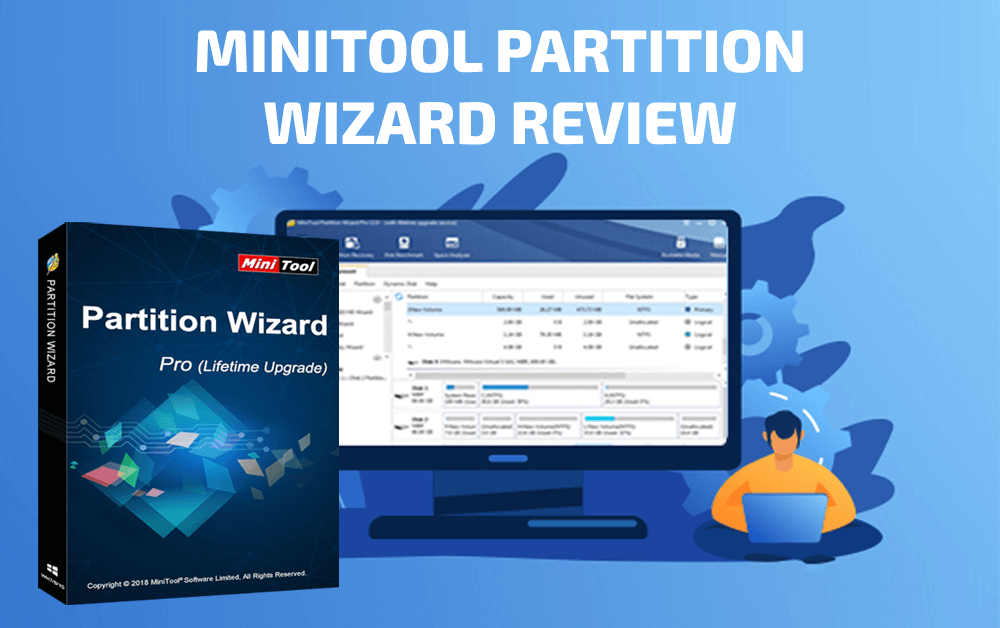
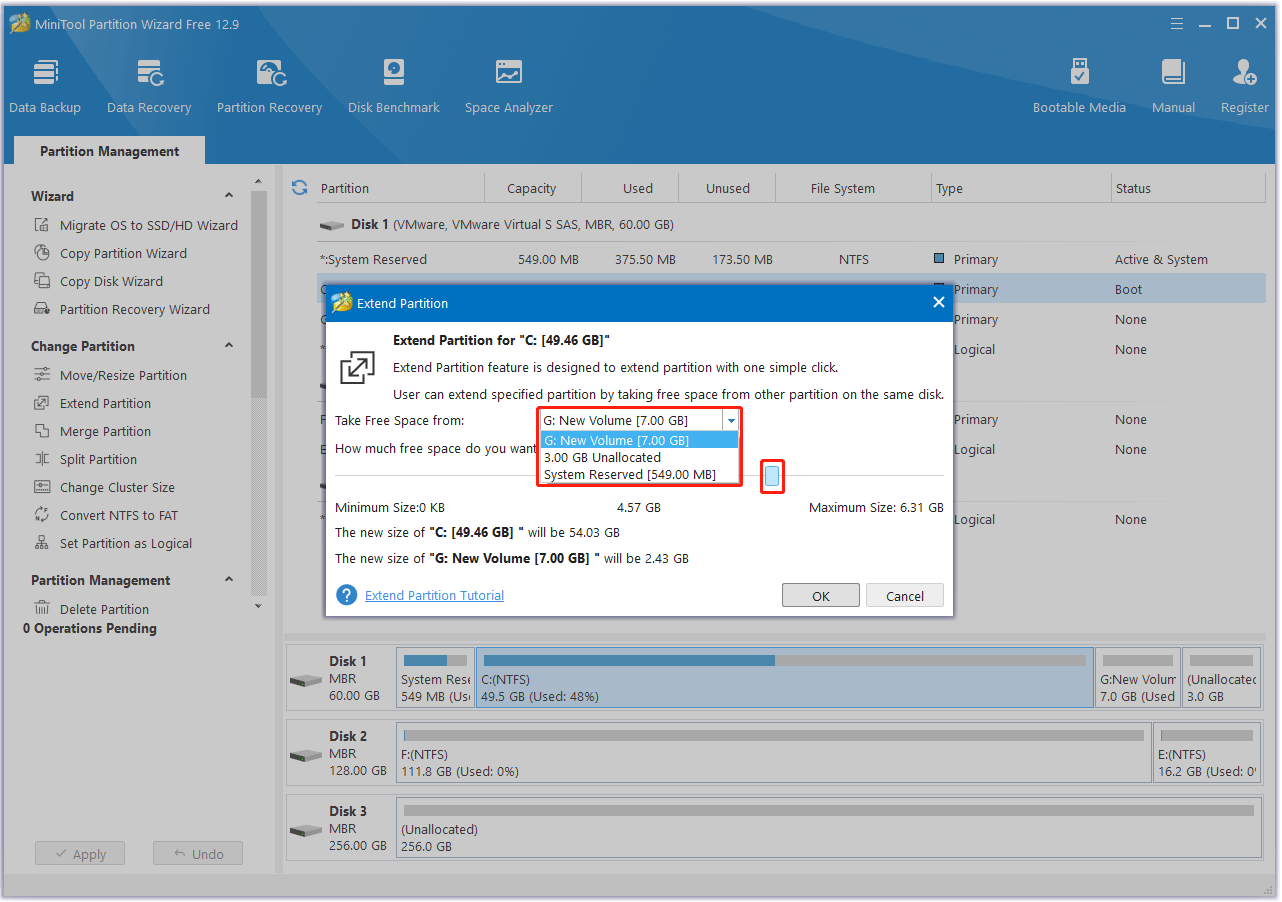
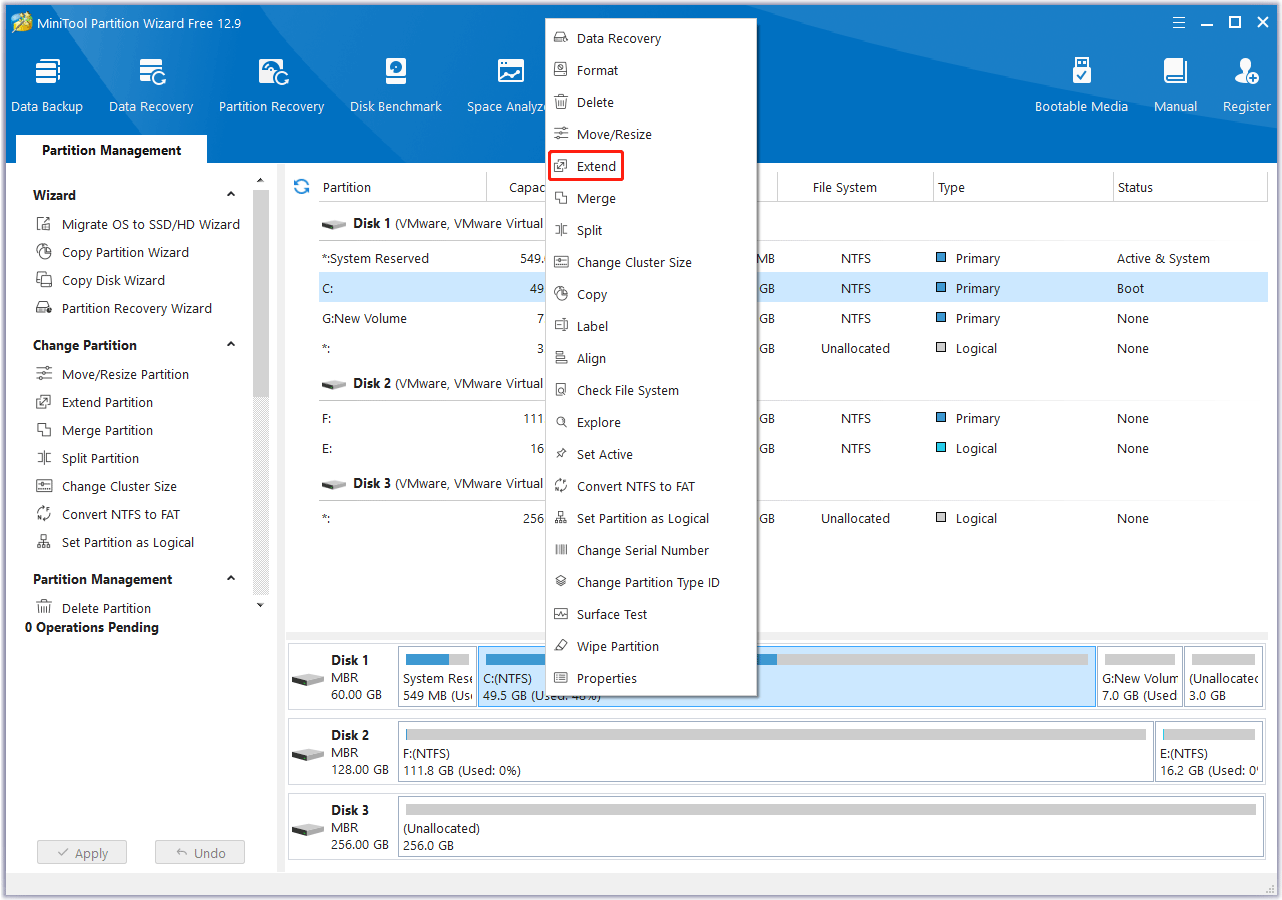
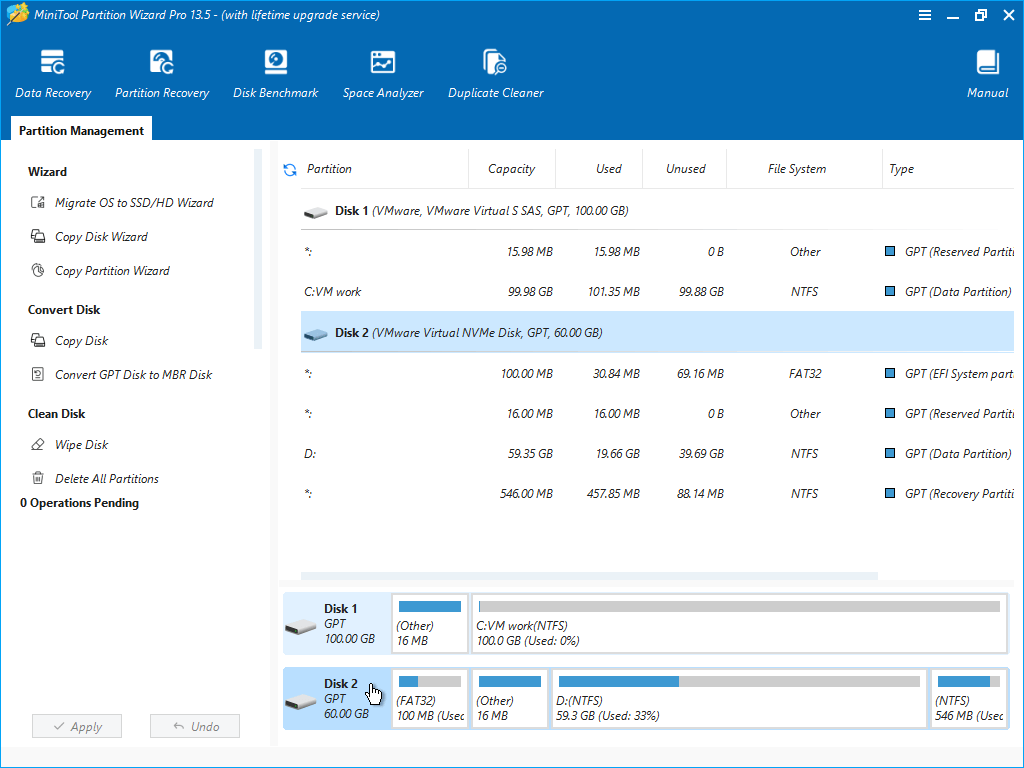
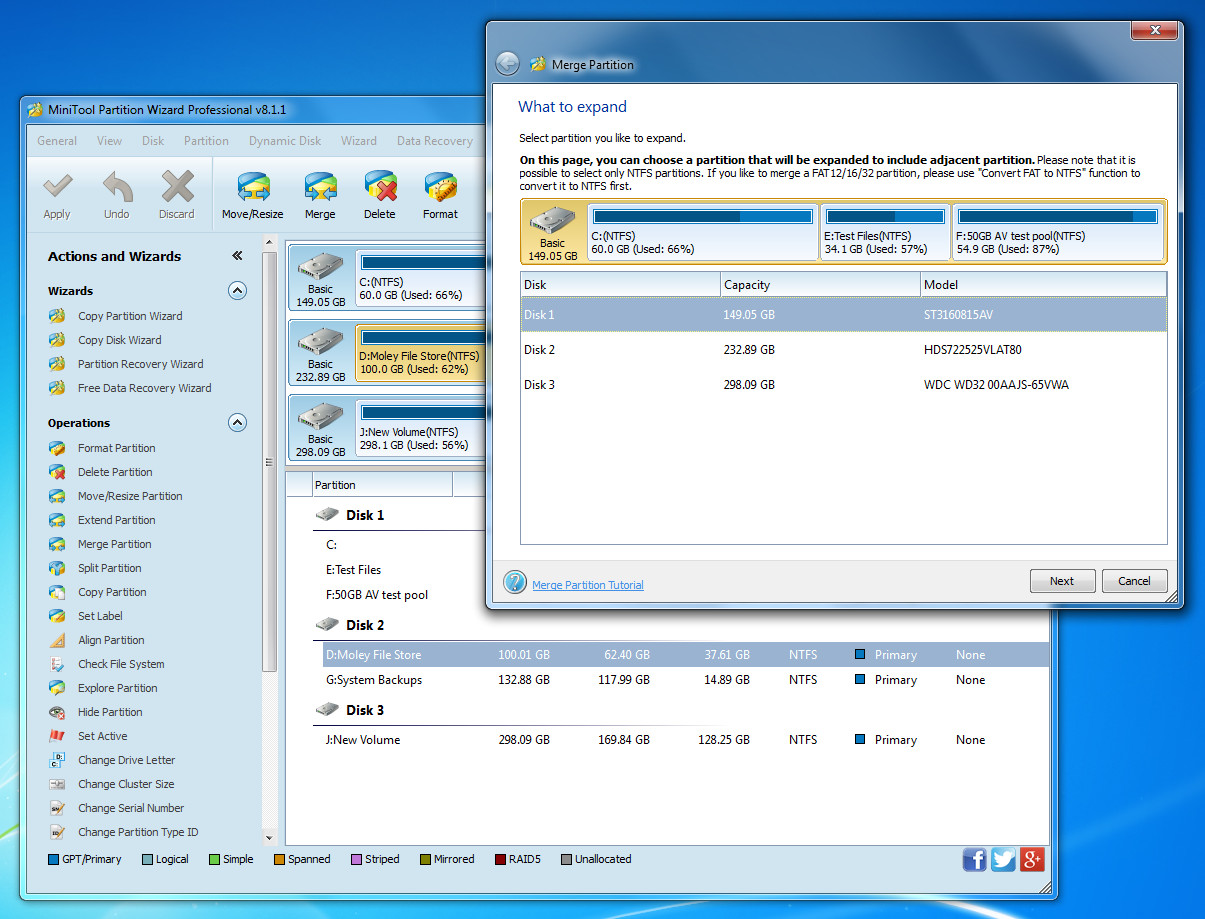
MiniTool Partition Wizard Pro 8.1 que muestra el asistente para fusionar particiones sobre el diseño del disco
  • Signal

    Mentalidad de tomar primero la instantánea

  • Voice

    Explicadores en lenguaje sencillo

  • Reach

    Artículos profundos compatibles con SEO

ANÁLISIS

Por qué publicamos páginas largas en lugar de textos de destino finos

La partición afecta al firmware, el cifrado, los cargadores de arranque y los metadatos del sistema de archivos al mismo tiempo. Los breves anuncios de marketing rara vez sobreviven al contacto con una PC real que tiene particiones de recuperación OEM, GPU duales y medio terabyte de juegos en C:.

Es por eso que los artículos aquí detallan los requisitos previos, muestran el orden de las operaciones y se vinculan lateralmente cuando un tema se bifurca; el trabajo de cambio de tamaño a menudo choca con el tamaño de BitLocker o EFI, por lo que realizamos vínculos cruzados en lugar de pretender que todas las máquinas son idénticas.

Si es nuevo, lea primero las preguntas frecuentes; Si ya conoce la Administración de discos, consulte las guías del blog para obtener capturas de pantalla paso a paso y un idioma de reversión que puede seguir sin conexión.

LIBROS DE JUEGOS

Tres caminos guiados cuando ya conoces tu objetivo

Cada manual es un artículo completo; úselo cuando necesite pasos ordenados, no un solo párrafo de preguntas frecuentes.

Fusionar particiones adyacentes sin datos huérfanos

Matemáticas de volúmenes adyacentes, qué significa realmente “espacio libre contiguo” y por qué eliminar el límite incorrecto puede bloquear archivos que pensaba que eran seguros.

Abrir guía de seguridad de fusión

BitLocker comprueba antes de cambiar el tamaño o mover volúmenes

Suspenda, reanude y verifique el lenguaje para que el cifrado no oculte una reducción fallida y sepa cuándo detenerse y volver a ingresar la clave en lugar de presionar Aplicar nuevamente.

Lea los consejos de partición de BitLocker

Alineación SSD: verifique las compensaciones, no las vibraciones

Una breve lista de verificación para leer las compensaciones de particiones, comprender por qué la desalineación cuesta más rendimiento que la estabilidad y cuándo dejar de perseguir la perfección.

Ver guía de alineación de SSD

ANTES DE COMENZAR

Una secuencia tranquila supera a un clic afortunado

Las herramientas de disco son poderosas porque reescriben los metadatos de diseño. Trate cada sesión como mantenimiento de datos de producción: verifique la energía, los cables, las copias de seguridad y el espacio libre antes de poner en cola las operaciones.

Cuando las historias de este sitio son más importantes

Recopilamos modos de falla del mundo real (sorpresas de BitLocker, clones a medio terminar y bucles de arranque) para que pueda leerlos antes de que su propio disco esté en juego.

Leer historias de campo
  1. Discos y particiones de inventario.

    Tenga en cuenta qué disco es el sistema, cuál contiene los datos y si existen particiones OEM o de recuperación. Las capturas de pantalla ayudan si necesita retroceder mentalmente.

  2. Verificar copias de seguridad fuera del mismo disco

    El Historial de archivos o una segunda unidad física es mejor que esperar que deshacer funcione. La sincronización en la nube por sí sola no es una copia de seguridad a nivel de bloque para movimientos de partición.

  3. Verifique BitLocker y el estado de cifrado

    Los volúmenes cifrados necesitan un plan limpio de suspensión o descifrado. Omitir este paso es una fuente común de errores opacos a mitad del asistente.

  4. Planificar potencia y tiempo

    Grandes clones y comprobaciones pueden ejecutarse durante horas. Las computadoras portátiles deben estar conectadas; Los puentes USB merecen cables premium si clonas a través de ellos.

CAPA DE HARDWARE

Bases USB, carcasas y cables que nadie presupuesta

La misma matemática de partición puede tener éxito en una NVMe interna y fallar en un chip puente inestable; trate las rutas externas como un riesgo de primera clase.

USB 3 vs Thunderbolt realidad

Los números de rendimiento de la caja rara vez coinciden con las velocidades de clonación sostenidas. Los cables cortos, los concentradores con alimentación y evitar los controladores compartidos reducen las caídas de UASP.

Térmicas para portátiles durante trabajos prolongados

La clonación calienta tanto la fuente como el objetivo. Eleve el chasis, mantenga las rejillas de ventilación despejadas y haga una pausa si la máquina acelera térmicamente a mitad de la verificación.

Discos conectados a la red

Los recursos compartidos SMB están bien para realizar copias de seguridad de archivos, no para pretender que un volumen NAS es un dispositivo de bloque local; confirme siempre lo que el sistema operativo considera que es el Disco N físico.

GANANCIAS RÁPIDAS

Pequeños hábitos que evitan grandes arrepentimientos por el disco

Ninguno de estos reemplaza las copias de seguridad, pero eliminan clases enteras de errores evitables antes de poner en cola las operaciones.

Etiquete los discos en su cabeza primero

Disco del sistema versus disco de datos versus scratch externo. Anótelo una vez para nunca aplicar un cambio de diseño en el dispositivo físico incorrecto.

Deje espacio libre en cada volumen que reduzca

Las actualizaciones de Windows, los archivos de hibernación y el crecimiento repentino de registros necesitan relajación. Reduzca de manera conservadora y vuelva a verificar el espacio libre después de la limpieza.

Ponga en cola una clase de cambio riesgosa a la vez

Combinar conversión de estilos, cambios de cifrado y trabajos de clonación en una sesión multiplica los modos de falla. Finalice, reinicie si es necesario, verifique y luego continúe.

Mantenga actualizados los medios de rescate

Un instalador USB o una imagen de recuperación deben coincidir con su modo de firmware (UEFI vs Legacy). Actualícelo cuando cambie la placa base o la versión principal del sistema operativo.

SEIS CHEQUES

Pase rápido de cordura antes de abrir cualquier herramienta de disco

Mantenga esta lista visible en una segunda pantalla; la mayoría de los elementos tardan unos segundos y evitan horas de reelaboración.

  • Anote el Disco 0 frente al Disco 1 antes de tocar los cables.
  • Confirme el estado de BitLocker desde Información del sistema, no con conjeturas.
  • Cierre las aplicaciones pesadas para que los bloqueos de archivos no bloqueen los movimientos de reducción.
  • Deshabilite los temporizadores de suspensión e hibernación para la ventana de mantenimiento.
  • Apunte las copias de seguridad a una ruta cuyo tamaño no se cambiará a mitad del trabajo.
  • Mantenga el USB de rescate y las claves de producto al alcance de la mano, no solo en la nube.

CARGA DE FONDO

Silencie el sistema operativo antes de largas sesiones de reducción o clonación

Las herramientas de disco compiten por los mismos platos y controladores que Windows Update, los escaneos AV y los clientes de sincronización: pausa a los vecinos ruidosos para que las barras de progreso reflejen el trabajo real.

Aplazar actualizaciones de funciones y descargas de tiendas

Grandes actualizaciones pendientes reescriben diseños de recuperación y mastican E/S. Termine o pausarlos, reinicie limpiamente, luego vuelva a abrir la Administración de discos y su herramienta de partición con una nueva vista de diseño.

Deje que el antivirus finalice o posponga análisis intensivos

El escaneo en tiempo real durante los movimientos de bloques puede ralentizar las operaciones y enmascarar los tiempos de espera. Programe una ventana de mantenimiento en la que los escaneos no tengan el mismo volumen que el que está cambiando de tamaño.

Reconstrucciones de indexación y búsqueda

Las nuevas compilaciones del sistema operativo o los perfiles restaurados a veces desencadenan tormentas de indexación. No son fatales, pero roban profundidad de la cola; verifique la Actividad antes de interpretar un asistente bloqueado.

Sincronización en la nube y trabajos de copia grandes

Los motores OneDrive, Dropbox y Steam pueden saturar los puentes USB que pensaba que estaban dedicados a la clonación. Pause la sincronización o apúntela en dirección opuesta a los discos en mantenimiento.

DESCRIPCIÓN GENERAL

Ver el producto en movimiento

Un breve tutorial le ayudará a reconocer la interfaz de usuario antes de cambiar algo en un disco de producción.

Video tutorial local (sin sorpresas de audio de reproducción automática).

PRÓXIMOS PASOS

Desde mirar la interfaz de usuario hasta tocar tu propio disco de forma segura

Los vídeos muestran dónde se encuentran los botones; no pueden ver el estado de BitLocker, las particiones de recuperación ni qué cable físico es el Disco 1. Utilice este bloque como puente antes de abrir cualquier asistente en el hardware que le interese.

Primero abra Administración de discos o su herramienta de partición en modo de solo lectura: confirme el orden de los discos, las letras y qué barra es realmente Windows antes de poner en cola una reducción o una clonación.

Haga coincidir el escenario de este sitio (poco espacio, clonación e intercambio, reparación de arranque) y luego lea el artículo correspondiente de principio a fin una vez. Saltar directamente a Aplicar después de un clip de dos minutos es cómo los pequeños errores se convierten en largas recuperaciones.

Si algo en la vista previa no coincide con lo que esperaba, deténgase. Tome capturas de pantalla, consulte la sección de preguntas frecuentes que se ajuste a su síntoma y solo continúe cuando el plan todavía tenga sentido en palabras que pueda explicar a otra persona.

CONTEXTO

Por qué combinamos videos con texto de formato largo

El movimiento muestra dónde se encuentran los menús; Los artículos explican qué cambia cada confirmación en el disco y qué puede salir mal aún si la energía se corta a mitad de la operación.

Utilice el tutorial anterior para reconocer la selección de disco frente a partición, las colas de operaciones pendientes y la diferencia entre aplicar un plan y simplemente simularlo.

Cuando esté listo para las secuencias paso a paso, las publicaciones del blog enlazan con ramas de preguntas frecuentes para BitLocker, reparación de arranque y verificación de clonación, para que nunca se quede atrapado adivinando el siguiente clic.

Ver todas las publicaciones

ABSTRACCIONES

VHD, hipervisores y pilas de arranque dual

Cuando el mapa del disco muestre más capas que los platos físicos, confirme qué dispositivo de bloque tocará cada operación: los discos virtuales heredan la misma precaución que el metal desnudo.

Volúmenes VHD e ISO montados

Separe o desconecte las imágenes que ya no necesita antes de eliminarlas o fusionarlas. Una montura olvidada puede bloquear la reducción matemática u ocultar el espacio que pensaba que estaba libre.

Linux o segundo Windows en el mismo disco

Los tamaños de GRUB, BCD y ESP interactúan. Las operaciones de cambio de tamaño deben preservar los archivos de arranque para cada sistema operativo de la cadena; lea los documentos de ambos ecosistemas antes de recuperar megabytes cerca del frente del disco.

Hyper-V, WSL2 y VHD anidados

Los puntos de control y los discos de diferenciación cambian el lugar donde aterrizan las escrituras. Capture o exporte invitados antes de la cirugía de partición a nivel de host para que las rutas de reversión sigan siendo obvias.

MAPA TEMATICO

Vaya a la guía que coincida con su dolor de cabeza por el disco

Cada tarjeta enlaza con un artículo independiente con pasos, advertencias y enlaces a las preguntas frecuentes cuando necesita solucionar problemas de bifurcación.

Ilustración de uso de almacenamiento para la unidad del sistema Windows

Poco espacio en el volumen del sistema

Reduzca, mueva espacio libre y limpie las cachés de hibernación o del instalador sin apostar por una sola pasada de reducción riesgosa.

Lea la guía de poco espacio en disco
Barras de partición que muestran el movimiento del espacio libre entre volúmenes.

Cambiar el tamaño de C: con puntos de control

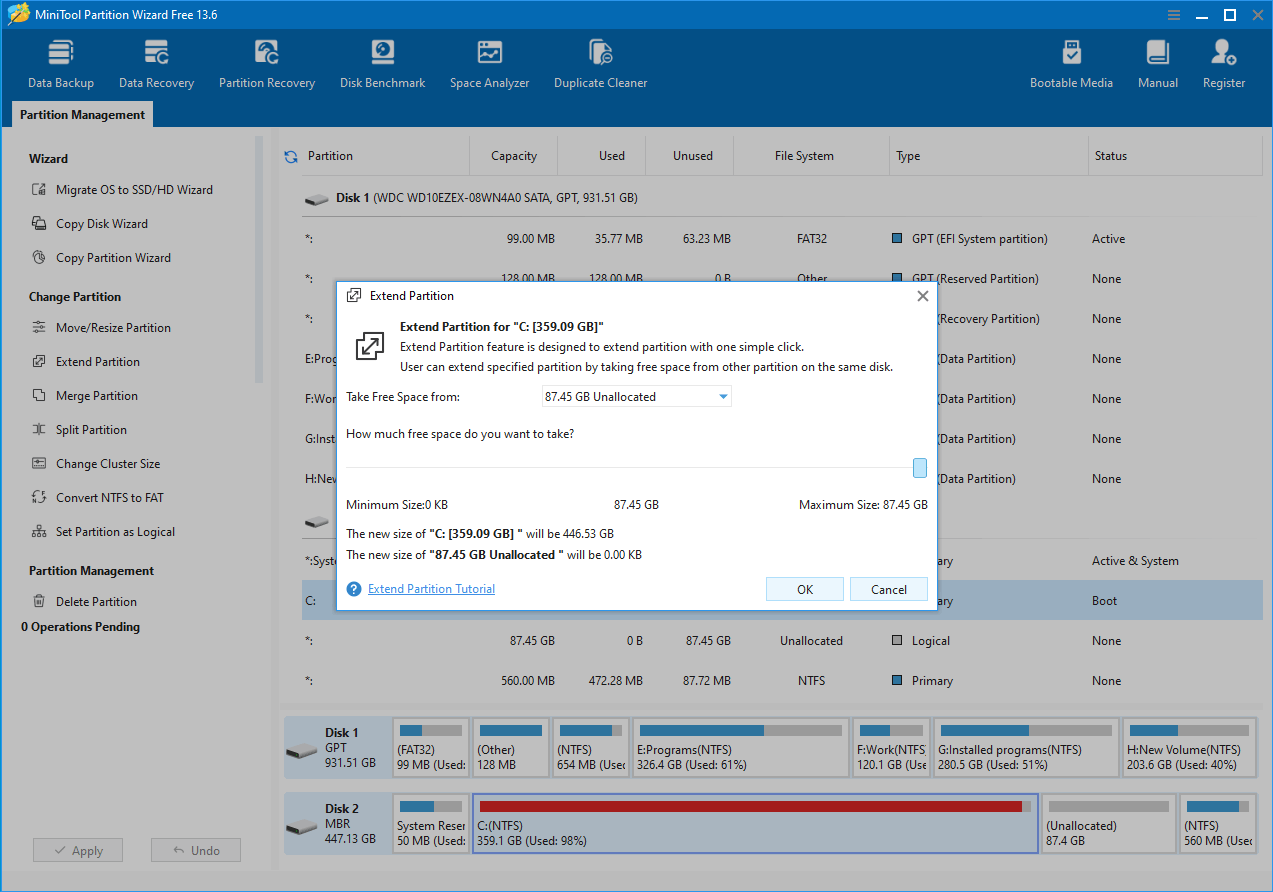
Un orden conservador de operaciones: inventariar, desfragmentar si lo requiere el sistema de archivos, reducir el origen, ampliar el destino, validar el arranque.

Siga el tutorial para cambiar el tamaño
Diseño de disco conceptual que compara estilos de partición

Expectativas de MBR, GPT y firmware

Comprenda los límites de capacidad, la preparación de Windows 11 y cuándo vale la pena programar un tiempo de inactividad para la conversión.

Comparar MBR y GPT
Mapa de disco que muestra el movimiento del espacio libre entre volúmenes

LEER EL MAPA

Lo que realmente te dicen las barras de partición

Los colores y los anchos de los segmentos no son decoración: codifican los límites del sistema de archivos, las islas de recuperación y los espacios no asignados que puede mover más adelante.

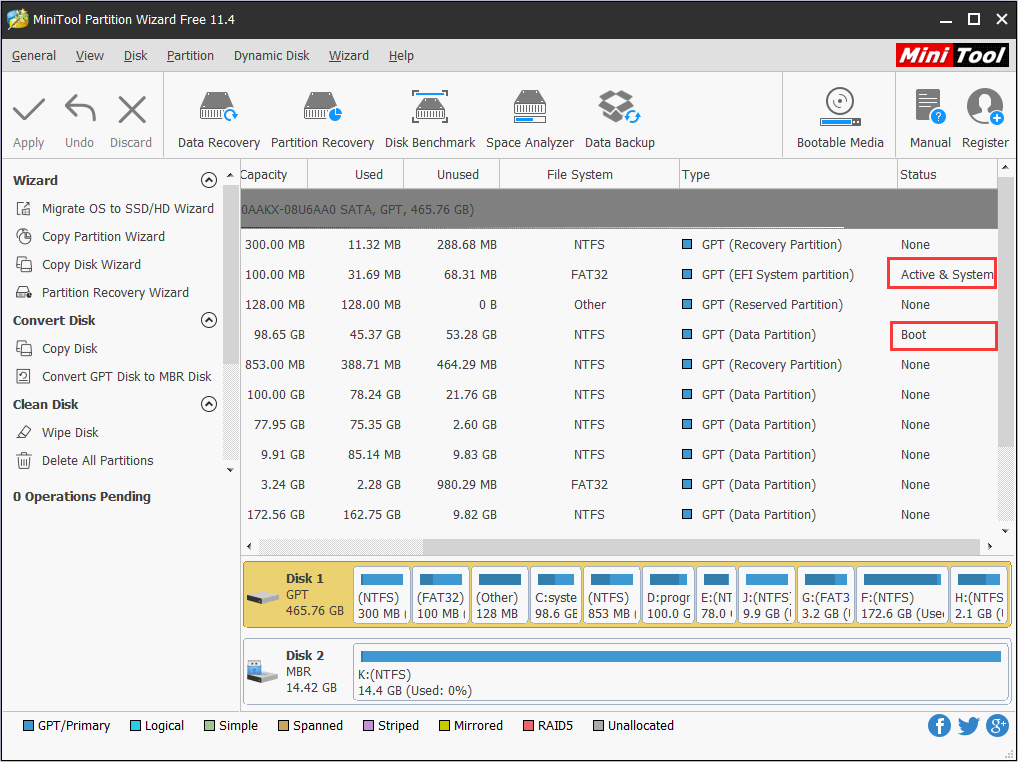
Antes de arrastrar los controles deslizantes, confirme qué barra es el volumen del sistema, cuál contiene los archivos de hibernación o de paginación, y si hay una pequeña partición EFI al inicio del disco. Una mala interpretación de esa pila explica cómo las buenas intenciones aún producen bucles de arranque.

  • Las particiones de recuperación y OEM a menudo parecen pequeñas pero contienen archivos críticos para el arranque; tenga en cuenta sus compensaciones antes de eliminarlas o fusionarlas.
  • El espacio no asignado en el extremo equivocado de un volumen puede bloquear una extensión simple hasta que se mezcle o se reduzca en el orden correcto.
  • Los discos dinámicos, los espacios de almacenamiento y algunos presentadores RAID ocultan el diseño físico; verifique lo que Windows cree que es el Disco 0 antes de confiar en el gráfico.

VERIFICACIÓN DE LA REALIDAD

Tres mitos que hacen perder el tiempo de recuperación

Correcciones tranquilas que puedes repetirte a ti mismo cuando los foros gritan consejos contradictorios.

Mito: "El espacio libre que se muestra hoy en día siempre se puede reducir"

Realidad: los clústeres inamovibles, las instantáneas y los archivos de páginas pueden fijar el final de un volumen; la limpieza y la planificación deben realizarse antes de la reducción, no después de los reintentos.

Mito: "Eliminar una partición libera los mismos bytes instantáneamente en todas partes"

Realidad: las papeleras de reciclaje, las instantáneas y las imágenes montadas aún pueden hacer referencia a bloques: actualice las vistas en más de una herramienta antes de asumir el espacio vacío.

Mito: "Si la interfaz de usuario está verde, el clon se puede iniciar"

Realidad: el modo de firmware, el contenido de ESP y las pilas de controladores aún tienen que coincidir con la máquina de destino; planifique una prueba de arranque, no solo un recuento de archivos.

POR QUÉ IMPORTA

Operaciones que silenciosamente ahorran horas

Tres trabajos de alto apalancamiento que la gente delega a un administrador de particiones, cada uno con una interfaz tranquila y puntos de control predecibles.

Icono que representa mover y cambiar el tamaño de particiones

Cambiar el tamaño sin drama

Mueva el espacio libre donde Windows lo necesita, mantenga intactos los sistemas de archivos y evite problemas de limpieza de último momento antes de las actualizaciones.

Icono que representa copiar o clonar disco y partición

Clonar antes de las actualizaciones

Duplique un disco cuando cambie SSD o reconstruya una computadora portátil. Un clon verificado es más barato que el tiempo de inactividad.

Icono que representa prueba de rendimiento o benchmark del disco

Riesgo invisible superficial

La alineación, el estilo de la partición y las particiones de recuperación afectan la confiabilidad del arranque; las buenas herramientas las hacen legibles.

ELIGE TU HERRAMIENTA

Administración de discos integrada frente a un administrador de particiones dedicado

Windows ya cubre contracción simple y letras de volumen. Un administrador de particiones gana su lugar cuando necesita clonación, fusiones más seguras, comprobaciones de alineación o vistas previas más claras antes de Aplicar.

Cuando la consola incorporada es suficiente

  • Eliminar un volumen de datos que ya no necesita después de copiar archivos en otro lugar.
  • Cambiar letras de unidad o reducir una partición de datos con mucho espacio libre.
  • Inicialización de un disco en blanco nuevo con un diseño GPT sencillo.

Cuando una herramienta más profunda reduce el riesgo

  • Mover espacio libre a C: a través de múltiples particiones sin adivinar el orden de las operaciones.
  • Clones de disco a disco antes de los intercambios de SSD, incluidas comprobaciones de capacidad utilizada frente a capacidad disponible.
  • Muestra las interacciones del firmware, BitLocker y el cargador de arranque antes de que los cambios afecten a las particiones EFI.

MOMENTO

Cuándo programar el trabajo del disco para que la vida no choque con él

Los trabajos de partición son aburridos hasta que dejan de serlo: elija ventanas en las que un final lento o un reinicio no lo dejen atrapado.

Tardes tranquilas o fines de semana dedicados

Los clones grandes y los escaneos de superficies rara vez respetan su calendario. Comience cuando pueda permitirse el lujo de cuidar las barras de progreso y leer los diálogos lentamente.

Antes del viaje, no la noche anterior al vuelo

Si su única máquina es una computadora portátil, evite cambios de diseño riesgosos antes de los viajes: lleve una imagen verificada en lugar de improvisar a las 12 horas.

Después de que las actualizaciones importantes de Windows se enfríen

Deje que las actualizaciones de funciones terminen de reorganizar los controladores y las particiones de recuperación, luego vuelva a evaluar el espacio libre: la cirugía de disco en mitad de la actualización acumula incógnitas.

NOTAS DE CAMPO

Lo que las lectoras suelen arreglar primero

Estas son situaciones recurrentes que explicamos en publicaciones extensas, escritas para buscadores y para humanos que realizan TI en casa.

C: está lleno pero D: tiene espacio

Analizamos límites que se reducen y mueven y verificamos copias de seguridad para que usted no aprenda la geometría del disco de la manera más difícil.

La clon falla a mitad de camino

La estabilidad del cable, los planes de energía y el estado del disco de origen son importantes. Nuestro artículo clonado enumera una lista de verificación sobria antes de comenzar.

La PC no arranca después de trabajar con la partición

Los medios de arranque, los estados EFI vs Legacy y BitLocker interactúan. Separamos los síntomas para que puedas recuperarte metódicamente.

ACTIVADORES DE PAUSA

Banderas rojas que significan "detenerse y volver a planificar"

Ninguno de estos son juicios morales, solo señales de que la siguiente hora es más barata en diagnósticos que en reintentos.

Errores SMART o clics fuertes

La inestabilidad del hardware corromperá cualquier cambio de diseño. Primero clone o cree una imagen, reemplace el disco y luego vuelva a realizar la partición.

No puedes dar cuenta de todos los volúmenes montados

Las particiones OEM ocultas, los protectores BitLocker o los VHD montados pueden bloquear los movimientos. Mapee las dependencias antes de arrastrar los límites.

Las matemáticas del espacio libre no cuadran

Los archivos inamovibles, las instantáneas o la hibernación pueden fijar la cola de una partición: los planes de desfragmentación o limpieza deben preceder a la reducción, no después de la frustración.

Experimentos de arranque mixto UEFI/Legacy a mitad de camino

Cambiar el modo de firmware o reconstruir el ESP sin un dispositivo de rescate es una receta para las sorpresas del lunes. Prepare los medios primero.

Estás en batería con USB defectuoso

Los clones y las comprobaciones prolongadas necesitan energía y señal estables. Estacione el trabajo para una sesión de escritorio con aire acondicionado y un cable en buen estado.

INSTANTÁNEA DEL GLOSARIO

Términos que siguen apareciendo en el trabajo del disco

Definiciones breves que puede leer antes de abrir artículos más pesados, lo que resulta útil cuando un diálogo presenta jerga sin contexto.

Espacio libre versus espacio no asignado
El espacio libre se encuentra dentro de una partición formateada; El espacio no asignado es un espacio sin procesar que el sistema operativo aún no ha asignado a un volumen.
Partición del sistema EFI (ESP)
Una pequeña partición FAT32 del firmware UEFI lee para localizar los cargadores de arranque. Eliminarlo o cambiar su tamaño sin un plan interrumpe el inicio.
Alineación de particiones
Las compensaciones que coinciden con los bloques de borrado de SSD reducen pequeñas penalizaciones de escritura aleatoria. La desalineación rara vez bloquea los discos, pero puede afectar el rendimiento.
Formato rápido versus formato completo
Los formatos rápidos en su mayoría restablecen metadatos; Los formatos completos intentan realizar comprobaciones más exhaustivas según la versión y las opciones del sistema operativo; ninguno de los dos reemplaza las copias de seguridad.
Firma de disco y conflictos sin conexión
Windows rastrea los discos por firma. La clonación sin aislar la fuente puede crear colisiones de firmas si ambos discos están en línea.
Puntos de restauración/instantáneas de volumen
Útil para la reversión a nivel de archivo, no es una garantía para los movimientos de partición. No trate los puntos de restauración como sustitutos de las copias de seguridad verificadas.

Explorar preguntas frecuentes Características

DESPUÉS DE APLICAR

Qué verificar antes de cerrar la tapa de la computadora portátil

Trate los minutos posteriores a un cambio de diseño como una mini autopsia, incluso cuando todo se vea verde en la interfaz de usuario.

  1. 1

    Dejar finalizar las operaciones pendientes

    Espere a que finalice por completo, expulse los gabinetes externos limpiamente y evite apagados forzados mientras los metadatos aún se vacían.

  2. 2

    Reiniciar una vez a propósito

    Un reinicio controlado muestra archivos de arranque que faltan temprano, mejor que descubrirlos el lunes por la mañana a través de una pantalla negra.

  3. 3

    Verifique el espacio libre y las letras de unidad

    Confirme que Explorer, Administración de discos y su herramienta de respaldo estén de acuerdo en la capacidad y los puntos de montaje después del cambio.

  4. 4

    Actualice su alcance de respaldo

    Si los tamaños o etiquetas de las particiones cambiaron, actualice los trabajos de respaldo y restaure los simulacros para que la próxima crisis coincida con la realidad.

RESPUESTAS RÁPIDAS

Vista previa de preguntas frecuentes

Vaya a la página completa de preguntas frecuentes para ver árboles ampliados de solución de problemas.

Ver todas las preguntas

¿El cambio de tamaño borrará mis archivos?

Las operaciones saludables se centran en los metadatos y el espacio libre, pero la pérdida de energía o los errores del disco pueden dañar los datos; verifique siempre las copias de seguridad primero.

¿Debo desactivar BitLocker primero?

Descifrar o suspender la protección evita fallas opacas a mitad de la operación. Consulte nuestro artículo sobre la lista de verificación de BitLocker.

ORIENTACIÓN

Cómo leer esta página de inicio de una sola vez

Hojee de arriba a abajo una vez, luego acceda al artículo que coincida con su riesgo; cada bloque se escribe para que sea independiente más adelante.

  1. La preparación y las comprobaciones rápidas establecen las expectativas antes de las tarjetas de vídeo y temas.
  2. Las secciones de comparación y sincronización le indican si las herramientas integradas son suficientes esta semana.
  3. El glosario y las listas de activación de pausa traducen la jerga cuando un diálogo le sorprende.
  4. Las cuadrículas de blogs son para secuencias fáciles de imprimir, no para apresurarse durante una interrupción en vivo.

DEL BLOG

Lecturas largas y frescas

Cada artículo se abre en su propia página para impresión y enlaces profundos.

Ver todas las publicaciones
Ilustración de diseño de disco con múltiples volúmenes

Cambiar el tamaño de la partición del sistema de Windows de forma segura

Una secuencia conservadora: inventario, copia de seguridad, desfragmentación si es necesario, reducción, ampliación, verificación del arranque.

Continuar leyendo ↓
Diagrama de almacenamiento abstracto con particiones.

MBR vs GPT: elige el diseño correcto una vez

Comprenda los límites de capacidad, las expectativas de firmware y cuándo vale la pena la conversión.

Continuar leyendo ↓
Concepto de actualización de SSD con flecha entre unidades

Clonar un disco antes de una actualización de hardware

Estado del origen, tamaño del objetivo y reparación del arranque posterior a la clonación, explicados como una lista de verificación, no como una tontería de marketing.

Continuar leyendo ↓

TAMBIÉN EN EL BLOG

Más inmersiones profundas que vale la pena marcar

Combine seguridad, barreras de cifrado y alineación de SSD: temas que rara vez caben en una sola respuesta a las preguntas frecuentes.

Contexto de captura de pantalla del flujo de trabajo de fusión de particiones

Fusionar particiones sin datos huérfanos

Volúmenes adyacentes, matemáticas en el espacio libre y por qué una lista de verificación de ensayo es mejor que improvisar a mitad del asistente.

Continuar leyendo ↓
Vista de disco relacionada con el arranque para la planificación de BitLocker

BitLocker comprueba antes de cambiar el tamaño

Suspenda, reanude y verifique los pasos para que el cifrado no enmascare una operación fallida.

Continuar leyendo ↓
Contexto de captura de pantalla de la utilidad de disco orientada a la recuperación

Alineación SSD en números simples

Qué significa la alineación para el rendimiento, cómo leer las compensaciones y cuándo dejar de perseguir la perfección.

Continuar leyendo ↓

ALCANCE

Alcance educativo, no soporte en vivo.

Este dominio publica explicadores de inglés independientes. No reemplaza el soporte del proveedor, el servicio de garantía ni su propia verificación del hardware de su propiedad.

Los artículos describen flujos de trabajo comunes y patrones de falla observados en la práctica general de Windows; no son asesoramiento legal, médico o financiero personalizado.

Los nombres de software y las capturas de pantalla se refieren a productos para su identificación; Las marcas comerciales pertenecen a sus respectivos propietarios. Ejecute únicamente instaladores que haya obtenido intencionalmente de una fuente en la que confíe y verifique los nombres de archivos y las firmas cuando pueda.

Usuarios avanzados en el hogar

Quiere una lista de verificación antes de cambiar el tamaño de C:, clonar a un SSD o decodificar advertencias de GPT sin ahogarse en el ruido del foro.

TI para pequeñas empresas

Necesita un lenguaje tranquilo para informar a sus compañeros de equipo no técnicos sobre los períodos de inactividad, las copias de seguridad y las opciones de reversión.

Estudiantes y cambios de carrera

Está creando modelos mentales de discos, volúmenes y cadenas de arranque; utilice el glosario y las preguntas frecuentes como repetición espaciada, no como material abarrotado.

LEER SIGUIENTE

Tres guías más que combinan bien con las secciones anteriores

Cada artículo es independiente: ábralos en pestañas nuevas si se encuentra en medio de una actualización y desea una segunda opinión antes de hacer clic en Aplicar.

Cambiar el tamaño de C: sin apostar en un pase de reducción

Haga un inventario de los archivos inamovibles, planifique dónde queda el espacio libre y sepa cuándo pausar para BitLocker o las particiones de recuperación.

Abrir tutorial para cambiar el tamaño

MBR vs GPT: elija la tabla que coincida con su firmware

Límites de capacidad, preparación de Windows 11 y tiempo de conversión: explicados como una lista de verificación de decisiones en lugar de un argumento en el foro.

Leer comparación de diseños

Recuperarse cuando faltan particiones de arranque

Medios de reparación, expectativas de EFI y lenguaje que le ayudarán a dejar de caer en espiral cuando se acumulan errores de bootmgr.

Ver notas de recuperación de arranque

LISTAS DE VERIFICACIÓN

Dos listas de estilos imprimibles antes de tocar el diseño

Manténgalos al lado de la máquina; la mayoría de los errores se deben a omitir un solo paso de verificación, no a una mala comprensión de todo el asistente.

Antes de cambiar el tamaño o fusionar

  • Confirme las copias de seguridad en un dispositivo físico diferente al disco que está editando.
  • Tenga en cuenta el orden de partición actual, las letras y el volumen que aloja Windows.
  • Suspenda BitLocker o las claves de recuperación de documentos antes de que las operaciones alcancen rangos cifrados.

Antes de cualquier clonación o intercambio de disco

  • Verifique que la capacidad de destino exceda el espacio utilizado en el origen con espacio para archivos de recuperación ocultos.
  • Utilice energía estable y evite concentradores USB compartidos con periféricos de alto consumo durante trabajos de varias horas.
  • Planifique qué disco permanecerá fuera de línea hasta que las firmas y el orden de inicio sean intencionales, no accidentales.

BUCEO MÁS PROFUNDO

Cuando ya conoces los conceptos básicos pero quieres pasos siguientes más seguros

Los administradores de particiones exponen las mismas palancas que las herramientas integradas: lo que cambia es la visibilidad, el orden y las barreras de seguridad. Utilice esta sección como puente entre hojear al héroe y comprometerse con un artículo extenso.

Si está solucionando problemas de poco espacio en disco, comience con la limpieza y la medición antes de cambiar el tamaño: reducir C: mientras los instaladores o los archivos de hibernación están fijados al final del volumen es como la gente pierde tardes reintentando.

Si está actualizando hardware, trate la clonación como un ensayo: verifique la capacidad utilizada, tenga a mano los medios de rescate y solo conecte ambos discos en línea después de comprender cómo Windows verá las firmas y las entradas de arranque.

En caso de duda, haga una pausa, exporte una captura de pantalla de Administración de discos o la vista previa del asistente y verifique las preguntas frecuentes; muchos errores se repiten en todas las máquinas una vez que reconoce el nombre del patrón.

¿Listo para alinear su próxima tarea de disco?

Utilice la página de descarga para conocer la higiene del instalador, los hábitos de suma de verificación cuando los tenga y notas sobre qué verificar después de la instalación.

Descargar