УПРАВЛЕНИЕ ДИСКАМИ

Размечайте диски уверенно

Поймите, что именно вы меняете, прежде чем нажать «Применить». Здесь собраны практичные сценарии, предупреждения и проверенные советы для пользователей MiniTool Partition Wizard.

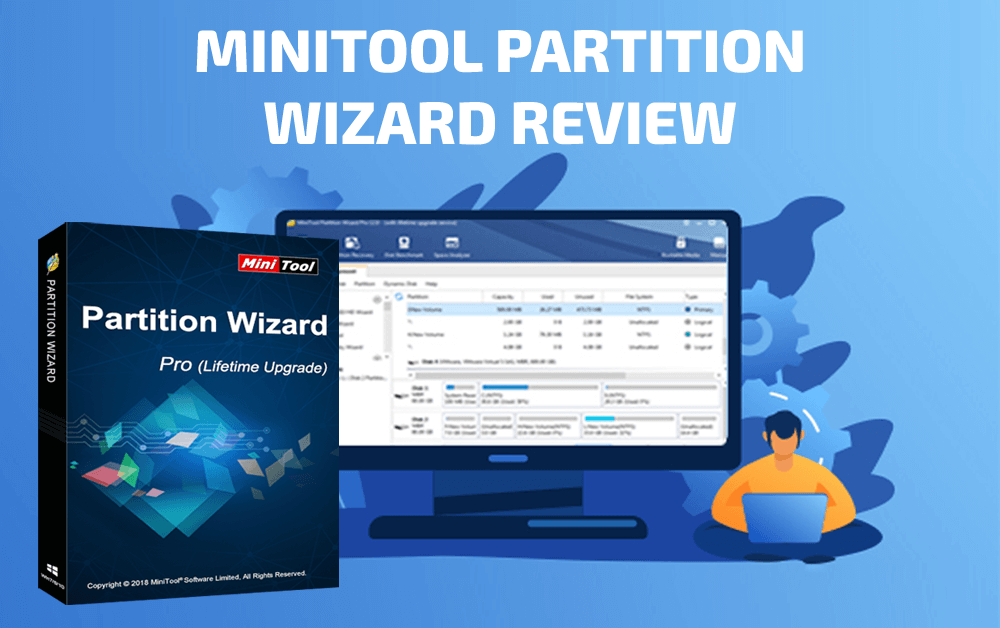
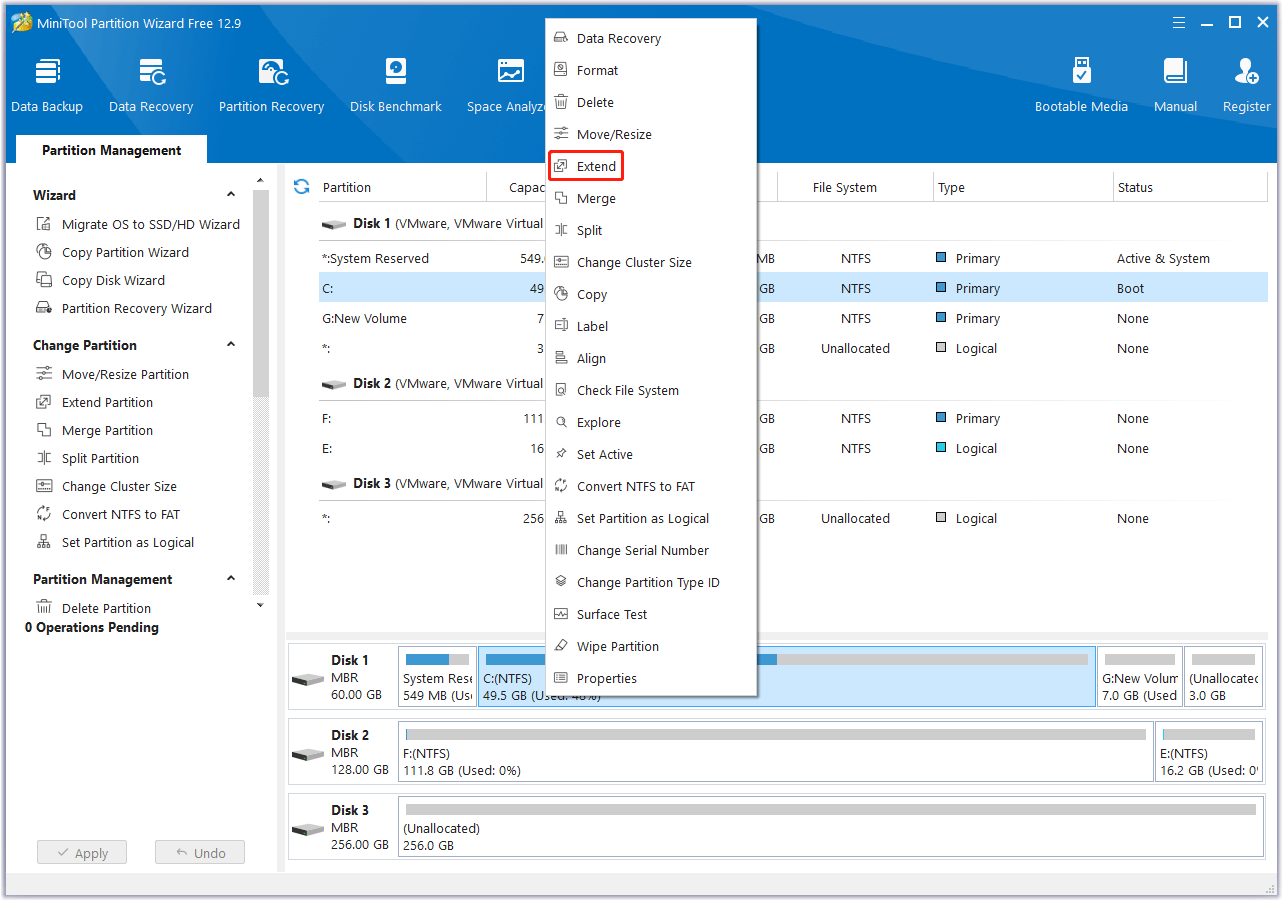
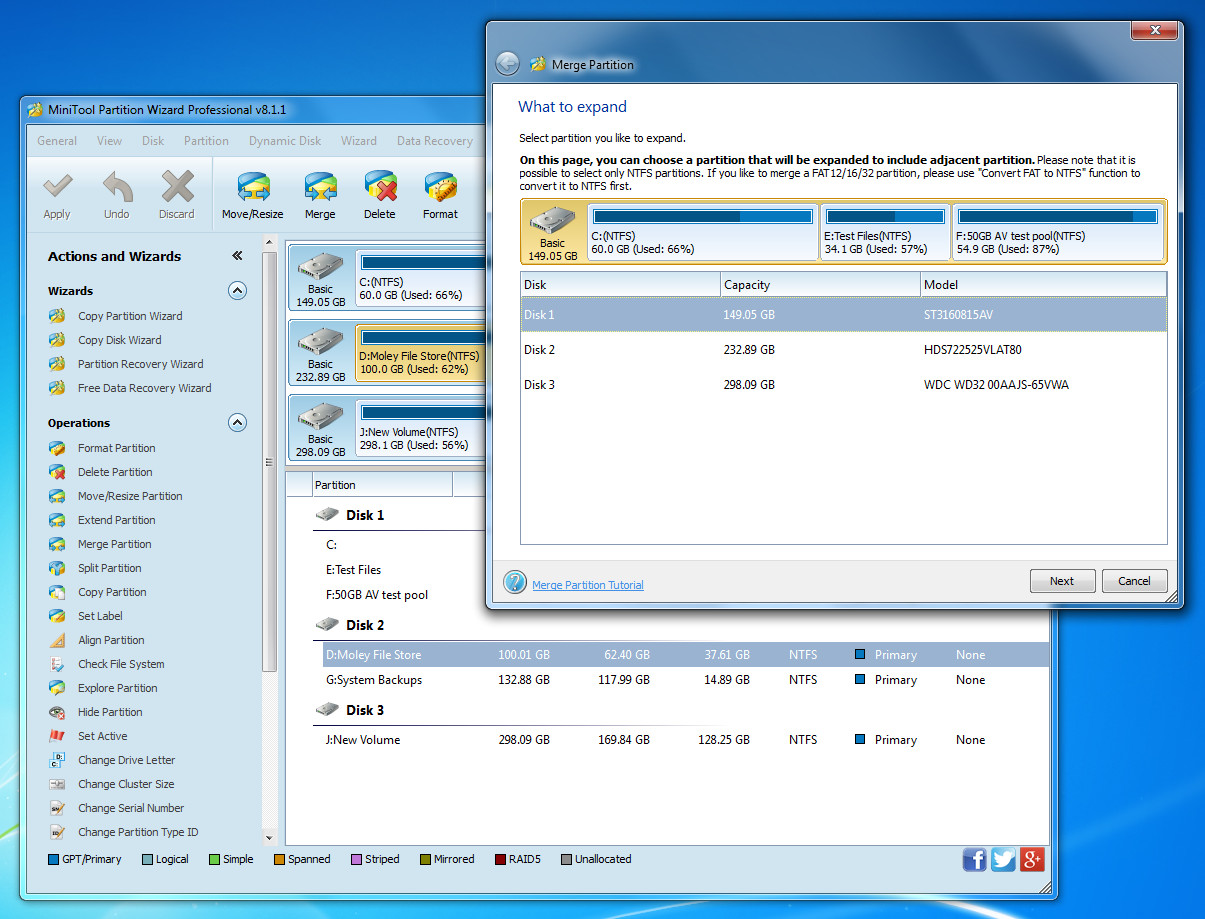
MiniTool Partition Wizard Pro 8.1: мастер объединения разделов поверх схемы диска
  • Signal

    Сначала снимок состояния

  • Voice

    Объяснения простым языком

  • Reach

    Развёрнутые статьи, дружелюбные к поиску

РЕДАКЦИЯ

Почему мы публикуем длинные страницы, а не тонкий маркетинговый текст

Разметка затрагивает прошивку, шифрование, загрузчики и метаданные файловой системы одновременно. Короткие рекламные фразы редко выдерживают контакт с реальным ПК с разделами восстановления OEM, двумя видеокартами и полутерабайтом игр на диске C:.

Поэтому статьи здесь формулируют предпосылки, показывают порядок действий и ссылаются в сторону, когда тема ветвится — работа по изменению размера часто сталкивается с BitLocker или размером EFI, поэтому мы перекрёстно ссылаемся вместо того, чтобы делать вид, что все машины одинаковы.

Если вы новичок, сначала просмотрите раздел вопросов и ответов; если вы уже знакомы с управлением дисками, переходите к руководствам в блоге с пошаговыми снимками экрана и формулировками отката, которыми можно пользоваться офлайн.

СЦЕНАРИИ

Три направленных пути, когда цель уже ясна

Каждый сценарий — полноценная статья; используйте их, когда нужны упорядоченные шаги, а не один абзац вопросов и ответов.

Объединение смежных разделов без потери данных

Математика смежных томов, что на самом деле значит «смежное свободное место» и почему удаление не той границы может оставить файлы, которые казались в безопасности.

Открыть руководство по безопасному объединению

Проверки BitLocker до изменения размера или перемещения томов

Приостановка, возобновление и проверка, чтобы шифрование не скрывало сбой сжатия — и вы знали, когда остановиться и сменить ключ вместо повторного «Применить».

Читать советы по разделам с BitLocker

Выравнивание SSD: проверяйте смещения, а не «ощущения»

Короткий чеклист чтения смещений разделов, понимание, почему неверное выравнивание чаще бьёт по производительности, чем по стабильности, и когда не стоит гнаться за идеалом.

См. руководство по выравниванию SSD

ПЕРЕД СТАРТОМ

Спокойная последовательность важнее удачного щелчка

Дисковые утилиты сильны, потому что перезаписывают метаданные раскладки. Относитесь к каждой сессии как к обслуживанию «боевых» данных: проверьте питание, кабели, резервные копии и свободное место до постановки операций в очередь.

Когда истории на этом сайте важнее всего

Мы собираем реальные сценарии сбоев — сюрпризы BitLocker, незавершённые клоны и циклы перезагрузки — чтобы вы прочитали их до того, как на кону окажется ваш диск.

Читать полевые истории
  1. Инвентаризация дисков и разделов

    Отметьте, какой диск системный, какой хранит данные, и есть ли разделы восстановления или OEM. Снимки экрана помогут, если понадобится мысленно откатиться.

  2. Проверьте резервные копии вне того же диска

    История файлов или второй физический накопитель лучше, чем надежда на «Отменить». Одна лишь облачная синхронизация не заменяет блочную резервную копию при перемещении разделов.

  3. Проверьте состояние BitLocker и шифрования

    Зашифрованные тома требуют чёткого плана приостановки или расшифровки. Пропуск этого шага — частая причина непрозрачных ошибок посреди мастера.

  4. Запланируйте питание и время

    Большие клоны и проверки могут идти часами. Ноутбуки держите на сети; для USB-мостов используйте качественные кабели при клонировании через них.

АППАРАТНЫЙ СЛОЙ

USB-доки, корпуса и кабели, на которые никто не закладывает бюджет

Та же математика разделов может сработать на внутреннем NVMe и сорваться на нестабильном мосту — относитесь к внешним трактам как к полноценному риску.

Реальность USB 3 и Thunderbolt

Цифры пропускной способности на коробке редко совпадают с устойчивой скоростью клонирования. Короткие кабели, питаемые хабы и избегание общих контроллеров снижают обрывы UASP.

Терморежим ноутбука на длинных заданиях

Клонирование греет и источник, и приёмник. Приподнимите корпус, держите вентиляцию открытой и делайте паузу при троттлинге посреди проверки.

Сетевые диски

SMB-шары подходят для файловых резервных копий, но не для того, чтобы считать том NAS локальным блочным устройством — всегда подтверждайте, что ОС считает физическим «Диском N».

БЫСТРЫЕ ПОБЕДЫ

Мелкие привычки, предотвращающие большие ошибки с дисками

Они не заменяют резервные копии — но убирают целые классы избегаемых ошибок до постановки операций в очередь.

Сначала мысленно подпишите диски

Системный, данные, внешний «черновик». Запишите один раз, чтобы никогда не применить изменение раскладки к неверному физическому устройству.

Оставляйте запас при сжатии любого тома

Обновления Windows, гибернация и внезапный рост журналов требуют запаса. Сжимайте консервативно и перепроверяйте свободное место после очистки.

Ставьте в очередь один рискованный класс изменений за раз

Смешивание смены стиля таблицы, изменений шифрования и клонирования в одной сессии умножает сценарии сбоя. Завершите, при необходимости перезагрузитесь, проверьте — потом продолжайте.

Держите аварийный носитель актуальным

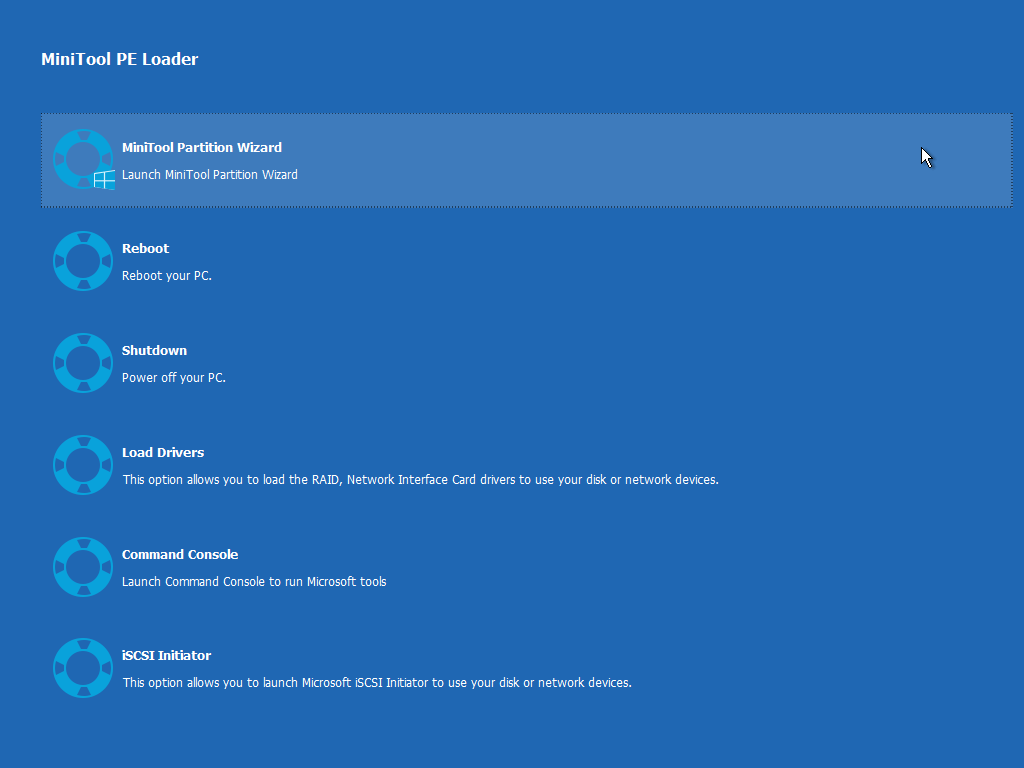
USB-установщик или образ восстановления должен соответствовать режиму прошивки (UEFI или Legacy). Обновляйте при смене платы или крупной версии ОС.

ШЕСТЬ ПРОВЕРОК

Быстрая проверка здравомыслия до любого дискового инструмента

Держите список на втором экране — большинство пунктов занимают секунды и экономят часы переделки.

  • Запишите «Диск 0» и «Диск 1» до трогания кабелей.
  • Подтвердите состояние BitLocker в сведениях о системе, а не наугад.
  • Закройте тяжёлые приложения, чтобы блокировки файлов не мешали сжатию.
  • Отключите таймеры сна и гибернации на время обслуживания.
  • Направьте резервные копии на путь, который не исчезнет посреди задания из‑за изменения размера.
  • Держите аварийную USB и ключи продуктов под рукой, а не только в облаке.

ФОНОВАЯ НАГРУЗКА

Приглушите ОС перед долгими сессиями сжатия или клонирования

Дисковые утилиты конкурируют за те же пластины и контроллеры, что и обновления Windows, антивирус и клиенты синхронизации — приостановите «шумных соседей», чтобы индикаторы отражали реальную работу.

Отложите функциональные обновления и загрузки из Store

Крупные ожидающие обновления переписывают раскладку восстановления и съедают ввод-вывод. Завершите или приостановите их, чисто перезагрузитесь, затем снова откройте «Управление дисками» и менеджер разделов со свежей картой.

Дождитесь окончания антивируса или отложите тяжёлые сканирования

Постоянная защита во время блочных перемещений может замедлить операции и скрыть тайм-ауты. Запланируйте окно, где сканирования не соревнуются с томом, который вы меняете.

Индексация и перестроение поиска

Свежие установки ОС или восстановленные профили иногда запускают шторм индексатора. Это не смертельно, но крадёт глубину очереди — проверьте активность, прежде чем считать мастер зависшим.

Облачная синхронизация и крупные копирования

OneDrive, Dropbox и переносы Steam могут насытить USB-мост, который вы считали выделенным для клонирования. Приостановите синхронизацию или уберите её с обслуживаемых дисков.

ОБЗОР

Посмотрите продукт в действии

Короткий обзор помогает узнать интерфейс до изменений на «боевом» диске.

Локальное обзорное видео (без автовоспроизведения звука).

СЛЕДУЮЩИЕ ШАГИ

От просмотра интерфейса к безопасной работе с вашим диском

Видео показывает, где кнопки; оно не видит ваше состояние BitLocker, разделы восстановления или какой физический кабель — «Диск 1». Используйте этот блок как мост до открытия любого мастера на важном оборудовании.

Сначала откройте «Управление дисками» или менеджер разделов в режиме только чтения: подтвердите порядок дисков, буквы и какая полоса — действительно Windows, прежде чем ставить в очередь сжатие или клон.

Сопоставьте сценарий на этом сайте — нехватка места, клонирование и замена, восстановление загрузки — затем прочитайте соответствующую статью от начала до конца один раз. Перепрыгивать сразу к «Применить» после двухминутного ролика — типичный путь от мелкой ошибки к долгому восстановлению.

Если предпросмотр не совпадает с ожиданиями, остановитесь. Сделайте снимки экрана, откройте ветку вопросов и ответов под ваш симптом и продолжайте только когда план по-прежнему ясен простыми словами, которые вы могли бы объяснить другому человеку.

КОНТЕКСТ

Зачем мы сочетаем видео с длинным текстом

Движение показывает, где лежат меню; статьи объясняют, что именно меняется на диске при каждом подтверждении — и что может пойти не так при отключении питания посреди операции.

Используйте обзор выше, чтобы распознать выбор диска и раздела, очередь отложенных операций и разницу между применением плана и только его симуляцией.

Когда будете готовы к пошаговым последовательностям, записи блога ведут к веткам вопросов и ответов по BitLocker, восстановлению загрузки и проверке клонов — чтобы вы не гадали следующий щелчок.

Все записи блога

АБСТРАКЦИИ

VHD, гипервизоры и стеки двойной загрузки

Когда карта диска показывает больше слоёв, чем физических пластин, уточните, какой блочный объект затронет операция — виртуальные диски требуют той же осторожности, что и «железо».

Смонтированные тома VHD и ISO

Отключите или переведите в автономный режим образы, которые больше не нужны, до удалений или объединений. Забытый монтаж может блокировать математику сжатия или скрывать казавшееся свободным место.

Linux или вторая Windows на том же диске

Взаимодействуют GRUB, BCD и размер ESP. Операции изменения размера должны сохранить загрузочные файлы для каждой ОС в цепочке — прочитайте документацию обеих сред, прежде чем забирать мегабайты у начала диска.

Hyper-V, WSL2 и вложенные VHD

Контрольные точки и разностные диски меняют, куда попадают записи. Снимите снапшот или экспортируйте гостей до правок разделов на хосте, чтобы пути отката оставались очевидными.

КАРТА ТЕМ

Перейдите к руководству под вашу проблему с диском

Каждая карточка ведёт на отдельную статью со шагами, оговорками и ссылками обратно в раздел вопросов и ответов, когда нужно ветвление диагностики.

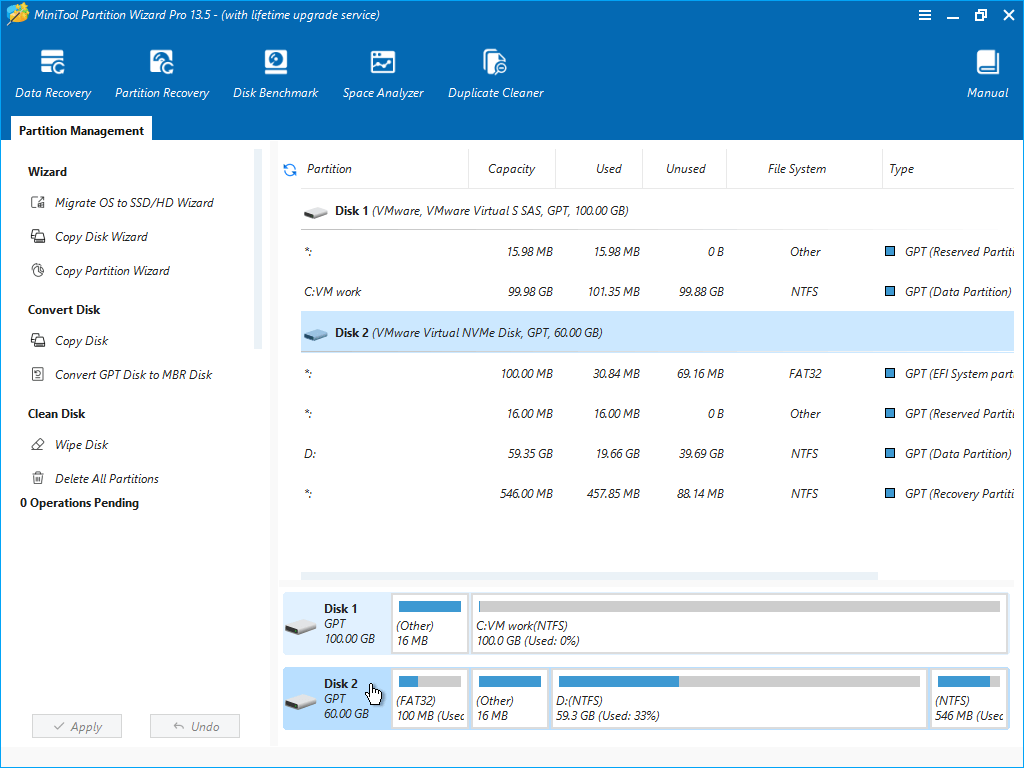
Концептуальная схема диска: стили разделов

MBR, GPT и ожидания прошивки

Поймите ограничения по ёмкости, требования Windows 11 и когда конвертация стоит запланированного простоя.

Сравнить MBR и GPT
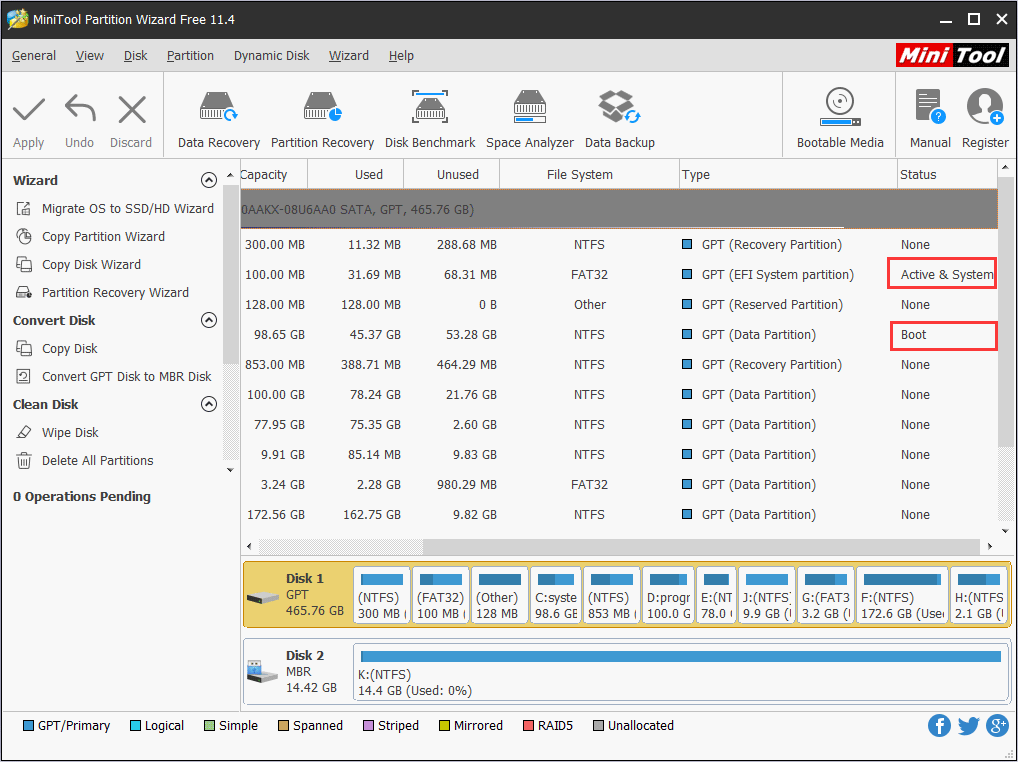
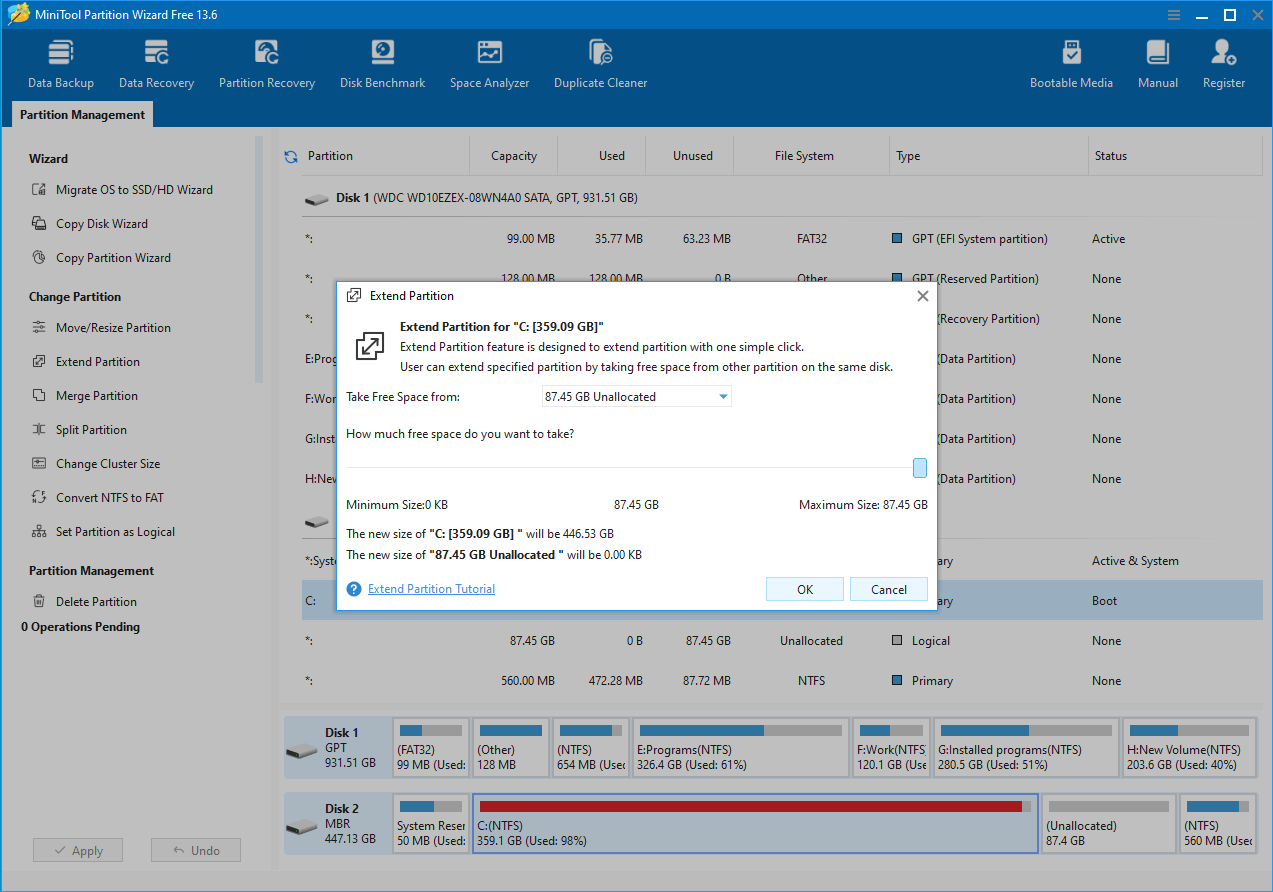
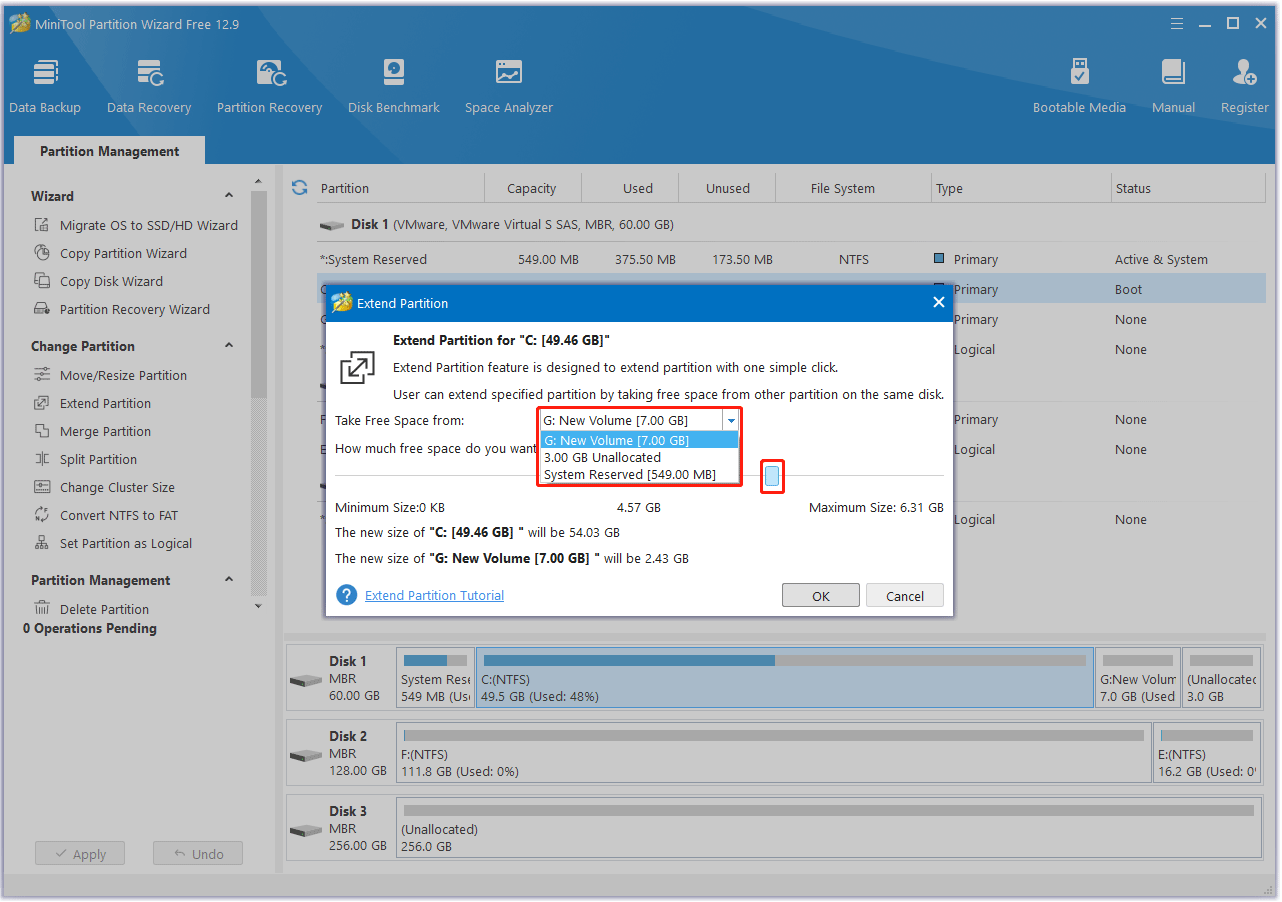
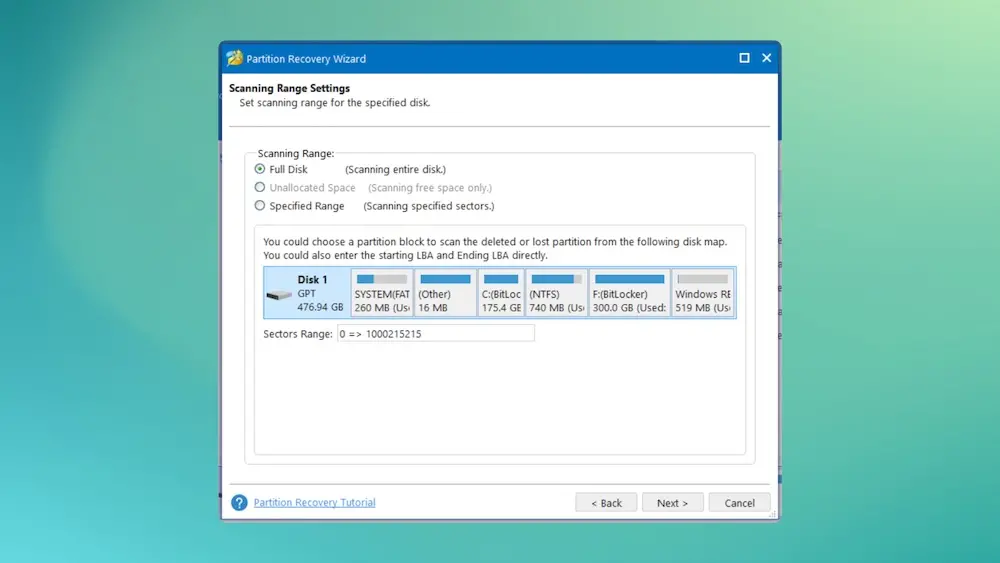
Карта диска: перенос свободного места между томами

ЧИТАЙТЕ СХЕМУ

Что на самом деле говорят полосы разделов

Цвета и ширины сегментов — не украшение: в них закодированы границы файловых систем, «острова» восстановления и нераспределённые зазоры, которые вы позже можете переместить.

Перед перетаскиванием ползунков убедитесь, какая полоса — системный том, где лежат гибернация или файл подкачки, и есть ли крошечный раздел EFI в начале диска. Неверное чтение стека — путь к циклам загрузки при добрых намерениях.

  • Разделы восстановления и OEM часто выглядят маленькими, но несут критичные для загрузки файлы — отметьте их смещения до удаления или объединения.
  • Нераспределённое пространство «не с той стороны» тома может блокировать простое расширение, пока вы не переставите или не сожмёте в верном порядке.
  • Динамические диски, пулы носителей и некоторые RAID-представления скрывают физическую раскладку — проверьте, что Windows считает «Диск 0», прежде чем доверять графику.

ПРОВЕРКА РЕАЛЬНОСТИ

Три мифа, которые съедают время восстановления

Спокойные поправки, которые можно повторять про себя, когда форумы кричат разные советы.

Миф: «Показанное свободное место всегда можно сжать сегодня»

Реальность: неперемещаемые кластеры, снимки и файлы подкачки могут удерживать конец тома — очистка и план нужны до сжатия, а не после повторов.

Миф: «Удаление раздела мгновенно освобождает те же байты везде»

Реальность: корзина, теневые копии и смонтированные образы всё ещё могут ссылаться на блоки — обновите вид в нескольких инструментах, прежде чем считать пространство пустым.

Миф: «Если интерфейс зелёный, клон загрузочный»

Реальность: режим прошивки, содержимое ESP и стек драйверов всё ещё должны соответствовать целевой машине — планируйте пробную загрузку, а не только подсчёт файлов.

ЗАЧЕМ ЭТО ВАЖНО

Операции, которые незаметно экономят часы

Три высокоэффективные задачи, которые люди отдают менеджеру разделов — каждая со спокойным интерфейсом и предсказуемыми контрольными точками.

Значок перемещения и изменения размера раздела

Изменить размер без драмы

Перенесите свободное место туда, где оно нужно Windows, сохраните файловые системы и избегайте панической очистки перед обновлениями.

Значок копирования или клонирования диска и раздела

Клонировать перед апгрейдом

Дублируйте диск при замене SSD или пересборке ноутбука. Проверенный клон дешевле простоя.

Значок теста производительности или бенчмарка диска

Выявить скрытый риск

Выравнивание, стиль разделов и разделы восстановления влияют на надёжность загрузки — хорошие инструменты делают их читаемыми.

ВЫБОР ИНСТРУМЕНТА

Встроенное управление дисками и отдельный менеджер разделов

Windows уже покрывает простые сжатия и буквы томов. Менеджер разделов оправдан, когда нужны клонирование, более безопасное объединение, проверки выравнивания или наглядный предпросмотр до «Применить».

Когда встроенной консоли достаточно

  • Удаление тома с данными после копирования файлов в другое место.
  • Смена букв дисков или сжатие тома с данными при достаточном свободном месте.
  • Инициализация нового пустого диска с простой раскладкой GPT.

Когда глубже инструмент снижает риск

  • Перенос свободного места на C: через несколько разделов без угадывания порядка операций.
  • Клонирование диск на диск перед заменой SSD, включая проверки занятого и доступного объёма.
  • Явное отображение взаимодействий прошивки, BitLocker и загрузчиков до изменений в разделах EFI.

ВРЕМЯ

Когда планировать дисковые работы, чтобы жизнь им не мешала

Задачи с разделами скучны, пока не перестают быть таковыми — выберите окна, где медленное завершение или перезагрузка вас не подведут.

Спокойные вечера или выделенные выходные

Крупные клоны и проверки поверхности редко уважают календарь. Начинайте, когда можете наблюдать за прогрессом и внимательно читать диалоги.

Перед поездкой, а не ночью перед вылетом

Если ноутбук — единственная машина, избегайте рискованных изменений раскладки перед поездками — носите проверенный образ вместо импровизации за 12 часов до рейса.

После того как крупные обновления Windows «остыли»

Дайте функциональным обновлениям завершить перестановку драйверов и разделов восстановления, затем заново оцените свободное место — операции на диске посреди обновления добавляют неизвестных.

ПОЛЕВЫЕ ЗАМЕТКИ

Что читатели обычно исправляют в первую очередь

Это повторяющиеся ситуации, которые мы разбираем в длинных постах — для поисковиков и для людей, делающих ИТ дома.

C: полон, а на D: есть место

Сжатие, перенос границ и проверка резервных копий — без изучения геометрии диска «тяжёлым» способом.

Клон оборвался на середине

Стабильность кабеля, схемы питания и здоровье исходного диска имеют значение. В статье о клонировании — трезвый чеклист до старта.

ПК не загружается после работы с разделами

Аварийный носитель, EFI против Legacy и состояние BitLocker взаимодействуют. Мы разделяем симптомы, чтобы вы могли восстанавливаться методично.

СТОП-СИГНАЛЫ

Красные флаги: «остановитесь и перепланируйте»

Это не моральные оценки — лишь сигналы, что следующий час дешевле потратить на диагностику, чем на повторы.

Ошибки SMART или громкие щелчки

Нестабильное железо испортит любое изменение раскладки. Сначала клонируйте или снимите образ, замените диск, затем возвращайтесь к разметке.

Вы не можете учесть все смонтированные тома

Скрытые разделы OEM, защитники BitLocker или смонтированные VHD могут блокировать перемещения. Сначала составьте карту зависимостей.

Математика свободного места не сходится

Неперемещаемые файлы, теневые копии или гибернация могут «прибить» хвост раздела — планы дефрагментации и очистки нужны до сжатия, а не после раздражения.

Смешанные эксперименты UEFI/Legacy на ходу

Смена режима прошивки или пересборка ESP без аварийной флешки — рецепт сюрпризов в понедельник. Сначала подготовьте носитель.

Батарея и ненадёжный USB

Клонирование и длинные проверки требуют стабильного питания и сигнала. Отложите задачу до сессии за столом с сетью и проверенным кабелем.

МИНИ-ГЛОССАРИЙ

Термины, которые постоянно встречаются при работе с дисками

Короткие определения для беглого просмотра перед тяжёлыми статьями — полезно, когда диалог обрушивает жаргон без контекста.

Свободное место и нераспределённое пространство
Свободное место находится внутри отформатированного раздела; нераспределённое — это «сырой» зазор, который ОС ещё не назначила тому.
Системный раздел EFI (ESP)
Небольшой раздел FAT32, из которого прошивка UEFI находит загрузчики. Удаление или изменение размера без плана ломает запуск.
Выравнивание разделов
Смещения, кратные блокам стирания SSD, снижают штрафы на мелкие случайные записи. Неверное выравнивание редко «убивает» диск, но может снижать производительность.
Быстрое и полное форматирование
Быстрое в основном сбрасывает метаданные; полное глубже проверяет в зависимости от версии ОС и параметров — ни то ни другое не заменяет резервные копии.
Подпись диска и конфликты в автономном режиме
Windows отслеживает диски по подписи. Клонирование без изоляции источника может дать коллизии подписей, если оба диска в сети.
Теневое копирование тома / точки восстановления
Полезно для отката на уровне файлов, не гарантия при перемещении разделов. Не считайте точки восстановления заменой проверенным резервным копированием.

Открыть вопросы и ответы Возможности

ПОСЛЕ «ПРИМЕНИТЬ»

Что проверить, прежде чем закрыть крышку ноутбука

Относитесь к минутам после изменения раскладки как к мини-разбору — даже когда в интерфейсе всё «зелёное».

  1. 1

    Дождитесь завершения отложенных операций

    Ждите полного завершения, корректно извлекайте внешние корпуса и избегайте принудительного выключения, пока сбрасываются метаданные.

  2. 2

    Один осознанный перезапуск

    Контролируемая перезагрузка раньше выявляет отсутствующие загрузочные файлы — лучше, чем узнать об этом в понедельник с чёрным экраном.

  3. 3

    Проверьте свободное место и буквы дисков

    Убедитесь, что Проводник, «Управление дисками» и средство резервного копирования согласны по объёму и точкам монтирования после изменения.

  4. 4

    Обновите область резервного копирования

    Если размеры или метки разделов изменились, обновите задания резервного копирования и учения восстановления, чтобы следующий кризис соответствовал реальности.

КРАТКИЕ ОТВЕТЫ

Фрагмент раздела вопросов и ответов

Перейдите на полную страницу вопросов и ответов для развёрнутых деревьев диагностики.

Все вопросы

Сотрёт ли изменение размера мои файлы?

Корректная операция нацелена на метаданные и свободное место, но отключение питания, ошибки диска или несовместимое состояние ФС могут повредить данные — сначала проверьте резервные копии.

Нужно ли отключать BitLocker заранее?

Расшифровка или приостановка защиты снижает риск непрозрачных сбоев посреди операции. См. нашу статью-чеклист по BitLocker.

ИССЛЕДУЙТЕ САЙТ

Куда идти дальше на minitoolpartitionwizard.org

Каждый раздел рассчитан на автономное чтение — начните там, где сейчас ваш риск, затем переходите по перекрёстным ссылкам.

ОРИЕНТАЦИЯ

Как прочитать главную страницу за один проход

Пробегите сверху вниз один раз, затем углубляйтесь в статью под ваш риск — каждый блок рассчитан на автономное чтение позже.

  1. Подготовка и быстрые проверки задают ожидания до видео и тематических карточек.
  2. Разделы сравнения и времени подсказывают, хватит ли встроенных инструментов на этой неделе.
  3. Глоссарий и списки стоп-сигналов переводят жаргон, когда диалог вас застал врасплох.
  4. Сетки блога — для удобной печати последовательностей, а не для спешки во время аварии.

ИЗ БЛОГА

Свежие длинные материалы

Каждая статья открывается на отдельном URL для печати и глубоких ссылок.

Все записи блога
Иллюстрация раскладки диска с несколькими томами

Безопасно изменить размер системного раздела Windows

Консервативная последовательность: инвентаризация, резервная копия, дефрагментация при необходимости, сжатие, расширение, проверка загрузки.

Продолжить чтение ↓
Абстрактная схема хранилища с разделами

MBR или GPT: выберите правильную раскладку один раз

Поймите ограничения по ёмкости, ожидания прошивки и когда конвертация стоит трения.

Продолжить чтение ↓
Концепция апгрейда SSD со стрелкой между дисками

Клонируйте диск перед апгрейдом оборудования

Здоровье источника, размер цели и восстановление загрузки после клона — в виде чеклиста, а не маркетинговой воды.

Продолжить чтение ↓

ТАКЖЕ В БЛОГЕ

Дополнительные материалы, которые стоит добавить в закладки

Безопасное объединение, ограничители для шифрования и выравнивание SSD — темы, которые редко умещаются в одном ответе раздела вопросов и ответов.

Контекст скриншота процесса объединения разделов

Объединение разделов без потери данных

Смежные тома, математика свободного места и почему чеклист репетиции лучше импровизации посреди мастера.

Продолжить чтение ↓
Вид диска, связанный с планированием BitLocker

Проверки BitLocker до изменения размера

Приостановка, возобновление и шаги проверки, чтобы шифрование не маскировало сбой операции.

Продолжить чтение ↓
Контекст утилиты диска, ориентированной на восстановление

Выравнивание SSD простыми числами

Что выравнивание значит для производительности, как читать смещения и когда хватит «достаточно хорошо».

Продолжить чтение ↓

РАМКИ

Образовательная рамка, не живая поддержка

Этот домен публикует независимые образовательные материалы. Он не заменяет поддержку производителя, гарантийный сервис или вашу собственную проверку на своём оборудовании.

Статьи описывают типичные сценарии и сбои в общей практике Windows — это не индивидуальные юридические, медицинские или финансовые консультации.

Названия ПО и скриншоты приводятся для идентификации; товарные знаки принадлежат их владельцам. Запускайте только те установщики, которые вы намеренно получили из доверенного источника, и проверяйте имена файлов и подписи, когда можете.

Домашние продвинутые пользователи

Вам нужен чеклист перед изменением размера C:, клонированием на SSD или расшифровкой предупреждений GPT без шума форумов.

ИТ в малом бизнесе

Нужны спокойные формулировки, чтобы объяснить нетехническим коллегам окна простоя, резервные копии и варианты отката.

Студенты и смена профессии

Вы строите ментальные модели дисков, томов и цепочек загрузки — используйте глоссарий и вопросы-ответы как интервальное повторение, а не зубрёжку.

ЧИТАТЬ ДАЛЕЕ

Ещё три руководства, которые хорошо сочетаются с разделами выше

Каждая статья автономна — открывайте в новых вкладках, если вы в процессе апгрейда и хотите второе мнение до «Применить».

MBR или GPT: выберите таблицу под вашу прошивку

Ограничения по ёмкости, готовность к Windows 11 и момент конвертации — в виде чеклиста решений, а не споров на форуме.

Читать сравнение раскладок

Восстановление при пропаже загрузочных разделов

Аварийный носитель, ожидания EFI и формулировки, помогающие остановиться, когда ошибки bootmgr накапливаются.

См. заметки о восстановлении загрузки

ЧЕКЛИСТЫ

Два списка в стиле «распечатай и держи рядом» до изменения раскладки

Держите их рядом с машиной — большинство ошибок из‑за пропуска одной проверки, а не из‑за непонимания всего мастера.

Перед любым изменением размера или объединением

  • Подтвердите резервные копии на другом физическом устройстве, чем редактируемый диск.
  • Запишите текущий порядок разделов, буквы и том, на котором установлена Windows.
  • Приостановите BitLocker или зафиксируйте ключи восстановления до операций с зашифрованными областями.

Перед клонированием или заменой диска

  • Убедитесь, что ёмкость цели превышает занятое на источнике с запасом под скрытые файлы восстановления.
  • Используйте стабильное питание и избегайте USB-хабов, разделяемых с энергоёмкой периферией во время многочасовых задач.
  • Спланируйте, какой диск остаётся автономным, пока подписи и порядок загрузки не станут осознанными, а не случайными.

ГЛУБЖЕ

Когда базу вы знаете, но хотите безопаснее двигаться дальше

Менеджеры разделов открывают те же рычаги, что и встроенные инструменты — меняются наглядность, порядок и ограничители. Используйте этот блок как мост между беглым просмотром и долгой статьёй.

Если вы устраняете нехватку места, начните с очистки и измерения до изменения размера: сжатие C:, пока установщики или файлы гибернации «прибиты» к концу тома, — типичный способ потерять время на повторы.

Если вы модернизируете железо, относитесь к клонированию как к репетиции: проверьте занятый объём, держите под рукой аварийный носитель и подключайте оба диска только после того, как поймёте, как Windows увидит подписи и записи загрузки.

При сомнении сделайте паузу, экспортируйте снимок «Управление дисками» или предпросмотра мастера и сверьтесь с разделом вопросов и ответов — многие ошибки повторяются на разных машинах, когда узнаёте имя шаблона.

Готовы спланировать следующую задачу с диском?

На странице загрузки — гигиена установщика, привычки к контрольным суммам, если они у вас есть, и что проверить после установки.

Скачать