GESTION DES DISQUES

Partitionnez vos disques en toute confiance

Comprenez ce que vous modifiez avant de cliquer sur Appliquer. Ce site rassemble des flux pratiques, des mises en garde et des conseils éprouvés pour les utilisateurs de MiniTool Partition Wizard.

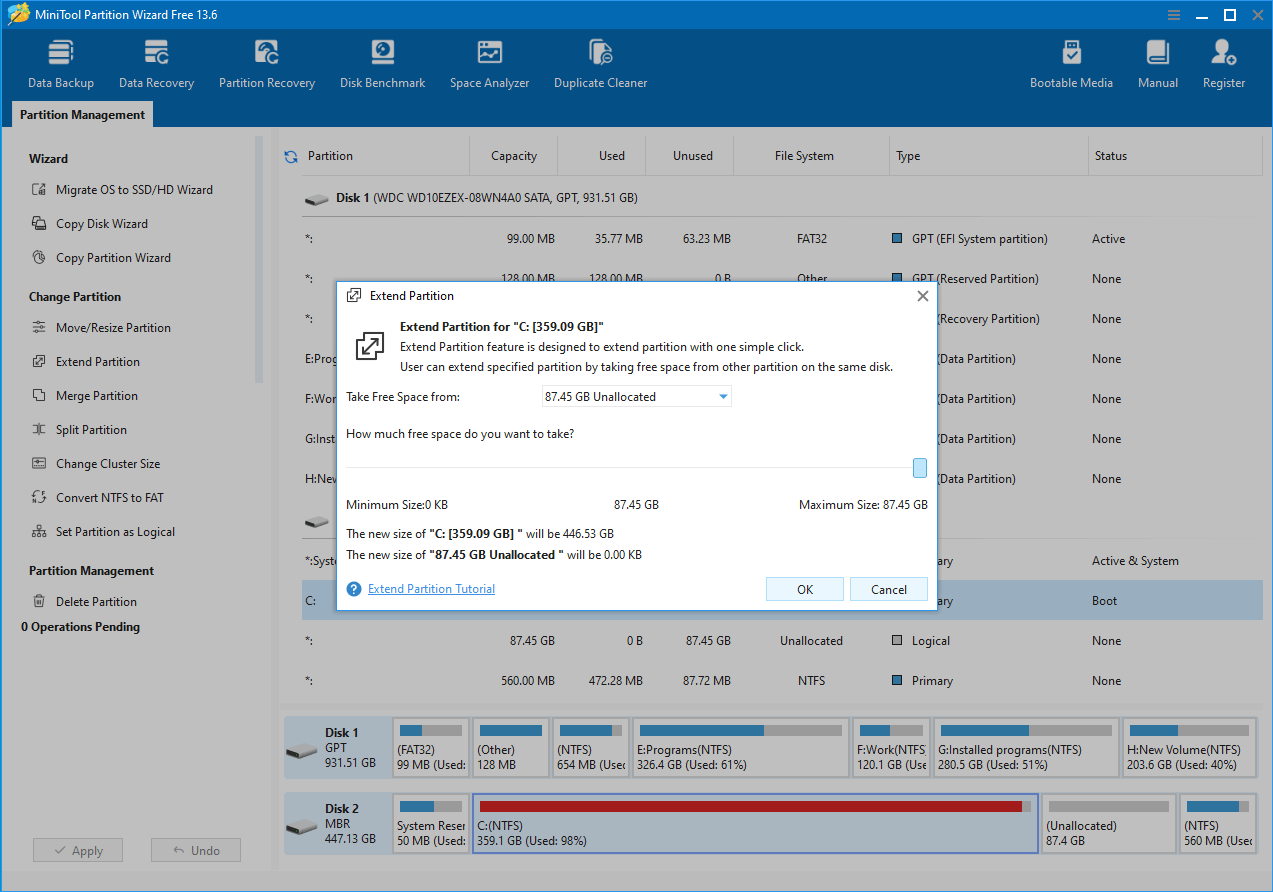
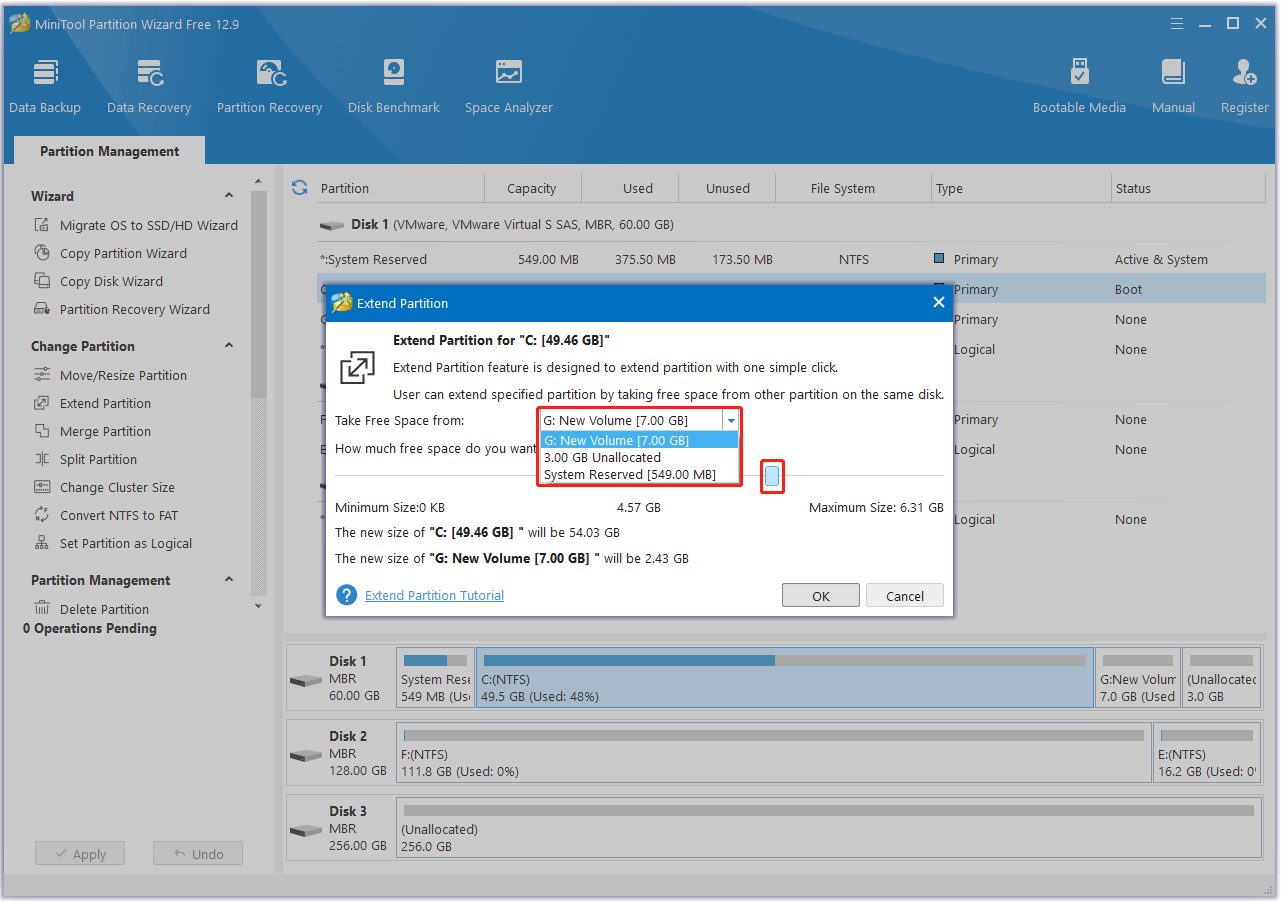
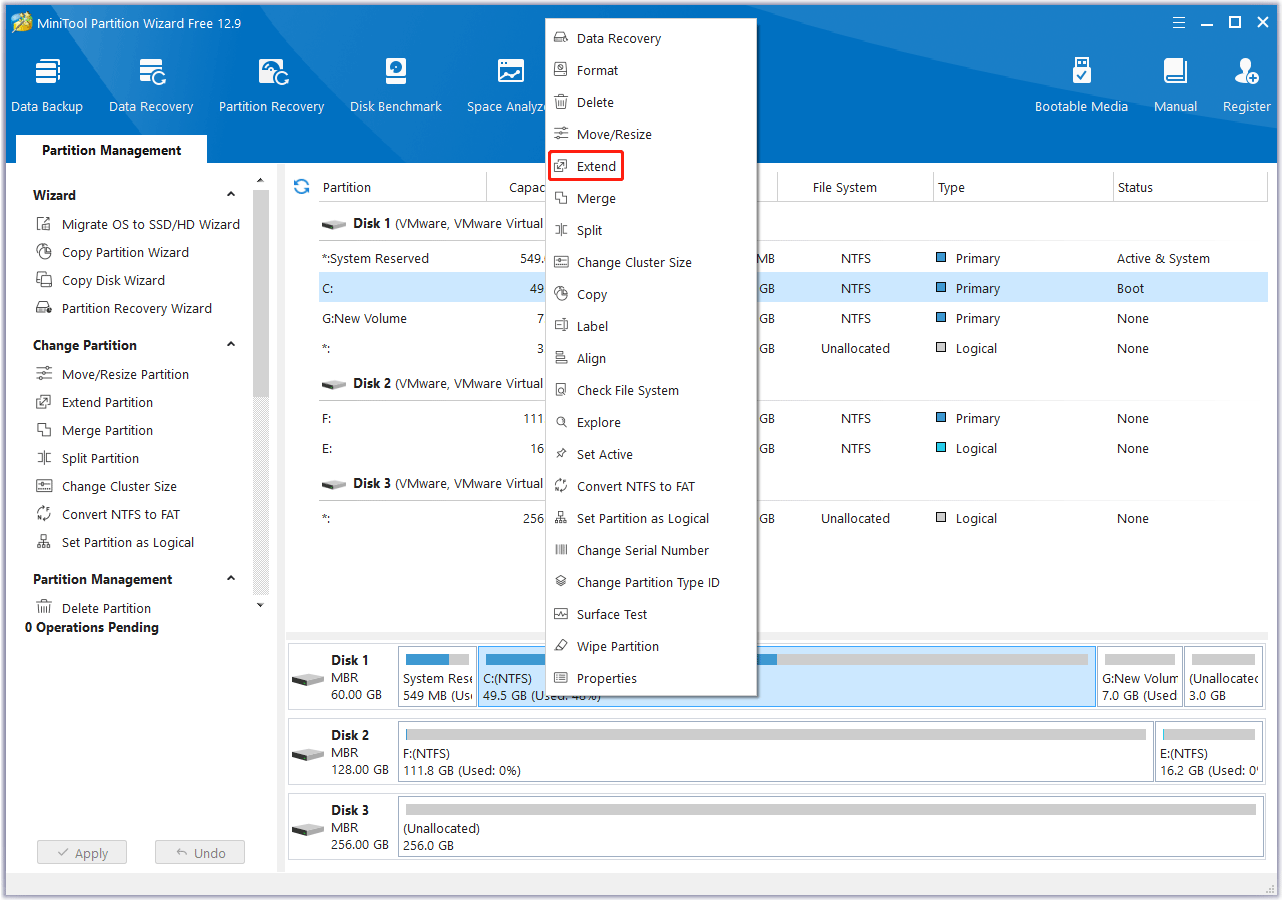
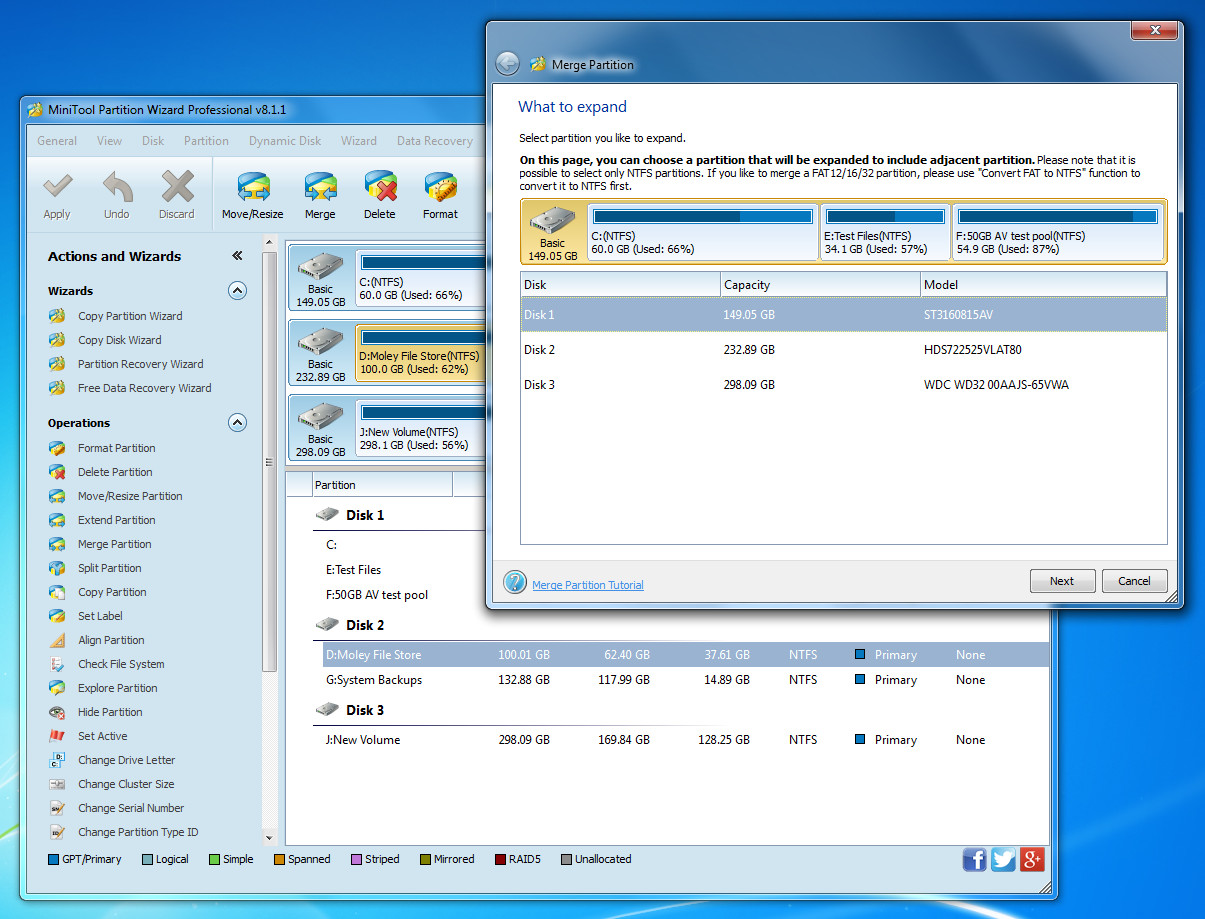
MiniTool Partition Wizard Pro 8.1 affichant l’assistant Fusionner la partition sur la carte des disques
  • Signal

    Priorité aux instantanés

  • Voice

    Explications en langage clair

  • Reach

    Articles longs adaptés au référencement

ÉDITORIAL

Pourquoi nous publions de longues pages plutôt que des landing fines

Le partitionnement touche le firmware, le chiffrement, les chargeurs d’amorçage et les métadonnées du système de fichiers en même temps. Les slogans marketing courts survivent rarement au contact d’un vrai PC avec des partitions de récupération OEM, deux GPU et des centaines de Go de jeux sur C:.

C’est pourquoi les articles ici listent les prérequis, montrent l’ordre des opérations et renvoient latéralement quand un sujet bifurque — le travail de redimensionnement heurte souvent BitLocker ou la taille EFI, donc nous croisons les liens au lieu de prétendre que toutes les machines sont identiques.

Si vous débutez, parcourez d’abord la FAQ ; si vous connaissez déjà la Gestion des disques, allez aux guides du blog pour des captures pas à pas et un vocabulaire de retour arrière que vous pourrez suivre hors ligne.

SCÉNARIOS

Trois parcours guidés quand vous connaissez déjà votre objectif

Chaque playbook est un article complet — servez-vous quand vous avez besoin d’étapes ordonnées, pas d’un seul paragraphe de FAQ.

Fusionner des partitions adjacentes sans orpheliner de données

Arithmétique des volumes adjacents, ce que signifie vraiment « espace libre contigu », et pourquoi supprimer la mauvaise frontière peut laisser des fichiers que vous croyiez en sécurité.

Ouvrir le guide de sécurité sur la fusion

Contrôles BitLocker avant de redimensionner ou déplacer des volumes

Suspendre, reprendre et vérifier pour que le chiffrement ne masque pas un échec de réduction — et savoir quand s’arrêter et regénérer des clés plutôt que réappuyer sur Appliquer.

Lire les conseils BitLocker sur les partitions

Alignement SSD : vérifier les décalages, pas les impressions

Une courte liste pour lire les décalages de partitions, comprendre pourquoi le mauvais alignement coûte plus souvent en performance qu’en stabilité, et quand arrêter de viser la perfection.

Voir le guide d’alignement SSD

AVANT DE COMMENCER

Une séquence posée vaut mieux qu’un clic chanceux

Les outils disque sont puissants parce qu’ils réécrivent les métadonnées de mise en page. Traitez chaque session comme une maintenance sur des données de production : vérifiez l’alimentation, les câbles, les sauvegardes et l’espace libre avant d’enfiler des opérations.

Quand les récits de ce site comptent le plus

Nous collectons des modes d’échec réels — surprises BitLocker, clonages à moitié terminés, boucles de démarrage — pour que vous les lisiez avant que votre propre disque soit en jeu.

Lire les récits de terrain
  1. Inventorier disques et partitions

    Notez quel disque est système, lequel porte les données, et s’il existe des partitions de récupération ou OEM. Les captures d’écran aident si vous devez revenir en arrière mentalement.

  2. Vérifier des sauvegardes hors du même disque

    L’historique des fichiers ou un second disque physique bat l’espoir d’un annuler qui marche. La synchro cloud seule n’est pas une sauvegarde de blocs pour des déplacements de partitions.

  3. Contrôler BitLocker et l’état du chiffrement

    Les volumes chiffrés exigent un plan clair de suspension ou de déchiffrement. Sauter cette étape est une source fréquante d’erreurs opaques au milieu de l’assistant.

  4. Prévoir l’alimentation et le temps

    Les gros clonages et contrôles peuvent durer des heures. Branchez les portables ; les ponts USB méritent des câbles sérieux si vous clonez par là.

COUCHE MATÉRIELLE

Docks USB, boîtiers et câbles que personne ne budgétise

La même arithmétique de partition peut réussir sur un NVMe interne et échouer sur une puce pont instable — traitez les chemins externes comme un risque de premier plan.

USB 3 contre la réalité Thunderbolt

Les débits annoncés sur la boîte correspondent rarement aux vitesses de clonage soutenues. Câbles courts, hubs alimentés et éviter les contrôleurs partagés réduisent les lâchages UASP.

Thermique portable pendant les longues tâches

Le clonage chauffe source et cible. Surélevez le châssis, gardez les events dégagés et faites une pause si la machine limite thermiquement en pleine vérification.

Disques sur le réseau

Les partages SMB vont bien pour des sauvegardes de fichiers, pas pour prétendre qu’un volume NAS est un périphérique de blocs local — confirmez toujours ce que l’OS considère comme disque physique N.

VICTOIRES RAPIDES

De petites habitudes qui évitent de gros regrets disque

Rien de cela ne remplace des sauvegardes — mais cela supprime des classes entières d’erreurs évitables avant d’enfiler des opérations.

Étiquetez d’abord les disques dans votre tête

Disque système contre disque données contre brouillon externe. Notez-le une fois pour ne jamais appliquer une mise en page au mauvais périphérique physique.

Gardez une marge sur chaque volume que vous réduisez

Les mises à jour Windows, l’hibernation et la croissance brutale des journaux ont besoin de jeu. Réduisez prudemment et revérifiez l’espace libre après nettoyage.

Enfilez une seule classe de changement risqué à la fois

Mélanger conversion de style, changements de chiffrement et clonages dans une même session multiplie les modes d’échec. Terminez, redémarrez si besoin, vérifiez, puis continuez.

Gardez un média de secours à jour

Un installateur USB ou une image de récupération doit correspondre à votre mode firmware (UEFI contre Legacy). Rafraîchissez-le quand vous changez de carte mère ou de version majeure d’OS.

SIX CONTRÔLES

Sanity check rapide avant d’ouvrir un outil disque

Gardez cette liste visible sur un second écran — la plupart des points prennent des secondes et évitent des heures de retravail.

  • Notez Disque 0 contre Disque 1 avant de toucher aux câbles.
  • Confirmez l’état BitLocker depuis les informations système, pas au hasard.
  • Fermez les applications lourdes pour que les verrous de fichiers ne bloquent pas les réductions.
  • Désactivez veille et hibernation pour la fenêtre de maintenance.
  • Dirigez les sauvegardes vers un chemin qui ne sera pas réduit au milieu du travail.
  • Gardez clé USB de secours et clés produit à portée de main, pas seulement dans le cloud.

CHARGE ARRIÈRE-PLAN

Apaisez l’OS avant de longues sessions de réduction ou de clonage

Les outils disque se battent pour les mêmes plateaux et contrôleurs que Windows Update, l’antivirus et les clients de synchro — mettez en pause les voisins bruyants pour que les barres de progression reflètent un vrai travail.

Reporter mises à jour majeures et téléchargements Store

Les grosses mises à jour en attente réécrivent les mises en page de récupération et mangent l’I/O. Terminez-les ou mettez-les en pause, redémarrez proprement, puis rouvrez la Gestion des disques et votre outil de partition avec une vue fraîche.

Laissez finir l’antivirus ou suspendez les scans lourds

La lecture temps réel pendant des déplacements de blocs peut ralentir les opérations et masquer des timeouts. Planifiez une fenêtre où les scans ne courent pas la même course que le volume que vous réduisez.

Indexation et reconstructions de recherche

Les installations neuves ou profils restaurés déclenchent parfois des tempêtes d’indexeur. Ce n’est pas fatal, mais cela vole de la profondeur de file — regardez l’activité avant de croire à un assistant bloqué.

Synchro cloud et grosses copies

OneDrive, Dropbox et les déménageurs Steam peuvent saturer des ponts USB que vous pensiez dédiés au clonage. Mettez la synchro en pause ou éloignez-la des disques en maintenance.

APERÇU

Voir le produit en action

Une courte démonstration aide à reconnaître l’interface avant de modifier quoi que ce soit sur un disque de production.

Vidéo de démonstration locale (pas de surprise audio en autoplay).

ÉTAPES SUIVANTES

Du visionnage de l’interface à une manipulation de votre disque en sécurité

Les vidéos montrent où sont les boutons ; elles ne voient pas votre état BitLocker, vos partitions de récupération ni quel câble physique est le disque 1. Servez-vous de ce bloc comme passerelle avant d’ouvrir un assistant sur du matériel qui compte pour vous.

Ouvrez d’abord la Gestion des disques ou votre outil de partition en lecture seule : confirmez l’ordre des disques, les lettres et quelle barre est vraiment Windows avant d’enfiler une réduction ou un clonage.

Alignez le scénario sur ce site — manque d’espace, clonage et swap, réparation du boot — puis lisez l’article correspondant d’un bout à l’autre une fois. Passer directement à Appliquer après deux minutes de clip, c’est comme de petites erreurs deviennent de longues récupérations.

Si l’aperçu ne correspond pas à ce que vous attendiez, arrêtez. Capturez des écrans, consultez la branche de FAQ qui colle à votre symptôme, et ne reprenez que lorsque le plan tient encore debout avec des mots que vous pourriez expliquer à quelqu’un d’autre.

CONTEXTE

Pourquoi nous couplons vidéo et texte long

Le mouvement montre où vivent les menus ; les articles expliquent ce que chaque validation change sur le disque — et ce qui peut encore mal tourner si l’alimentation coupe en pleine opération.

Servez-vous de la démo ci-dessus pour repérer la sélection disque contre partition, les files d’opérations en attente, et la différence entre appliquer un plan ou seulement le simuler.

Quand vous êtes prêt pour des séquences pas à pas, les billets du blog renvoient vers des branches de FAQ pour BitLocker, réparation du boot et vérification de clone — ainsi vous ne devinez pas le prochain clic.

Voir tous les articles

CONCEPTS

VHD, hyperviseurs et piles dual-boot

Quand la carte montre plus de couches que de plateaux physiques, confirmez quel périphérique de blocs chaque opération touchera — les disques virtuels héritent de la même prudence que le bare metal.

Volumes VHD et ISO montés

Détachez ou mettez hors ligne les images dont vous n’avez plus besoin avant suppressions ou fusions. Un montage oublié peut bloquer le calcul de réduction ou masquer de l’espace que vous croyiez libre.

Linux ou second Windows sur le même disque

GRUB, BCD et la taille de l’ESP interagissent. Les opérations de redimensionnement doivent préserver les fichiers de boot pour chaque OS de la chaîne — lisez la doc des deux écosystèmes avant de récupérer des mégaoctets près du début du disque.

Hyper-V, WSL2 et VHD imbriqués

Les points de contrôle et disques différentiels changent où atterrissent les écritures. Instantané ou exportez les invités avant une chirurgie de partitions sur l’hôte pour garder des chemins de retour clairs.

CARTE DES SUJETS

Aller au guide qui correspond à votre casse-tête disque

Chaque carte mène à un article autonome avec des étapes, des mises en garde et des renvois vers la FAQ quand il vous faut un dépannage à embranchements.

Illustration d’usage du stockage pour le disque système Windows

Peu d’espace sur le volume système

Réduire, déplacer l’espace libre et nettoyer l’hibernation ou les caches d’installateur sans parier sur un seul passage de réduction risqué.

Lire le guide sur le faible espace disque
Barres de partition montrant le déplacement d’espace libre entre volumes

Redimensionner C: avec des points de contrôle

Ordre d’opérations conservateur : inventaire, défragmentation si le système de fichiers l’exige, réduction de la source, extension de la cible, validation du boot.

Suivre la procédure de redimensionnement
Schéma conceptuel comparant les styles de partition

MBR, GPT et attentes du firmware

Comprendre les limites de capacité, la préparation Windows 11 et quand une conversion mérite une fenêtre de maintenance planifiée.

Comparer MBR et GPT
Carte disque montrant le déplacement d’espace libre entre volumes

LISEZ LA CARTE

Ce que les barres de partitions racontent vraiment

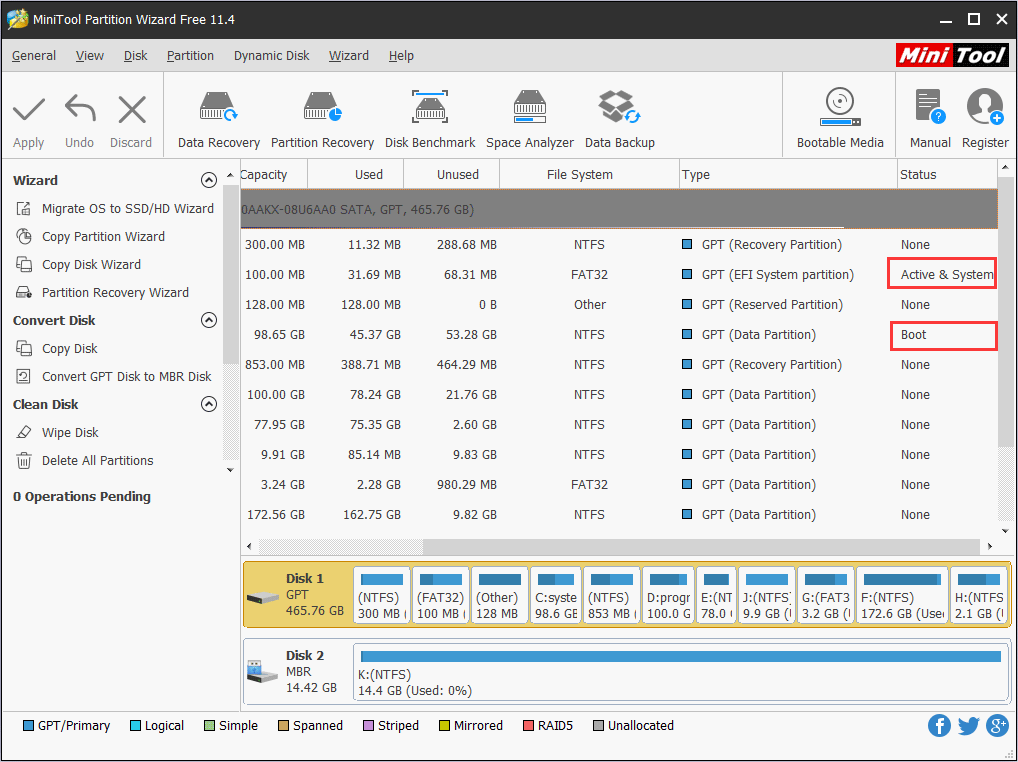
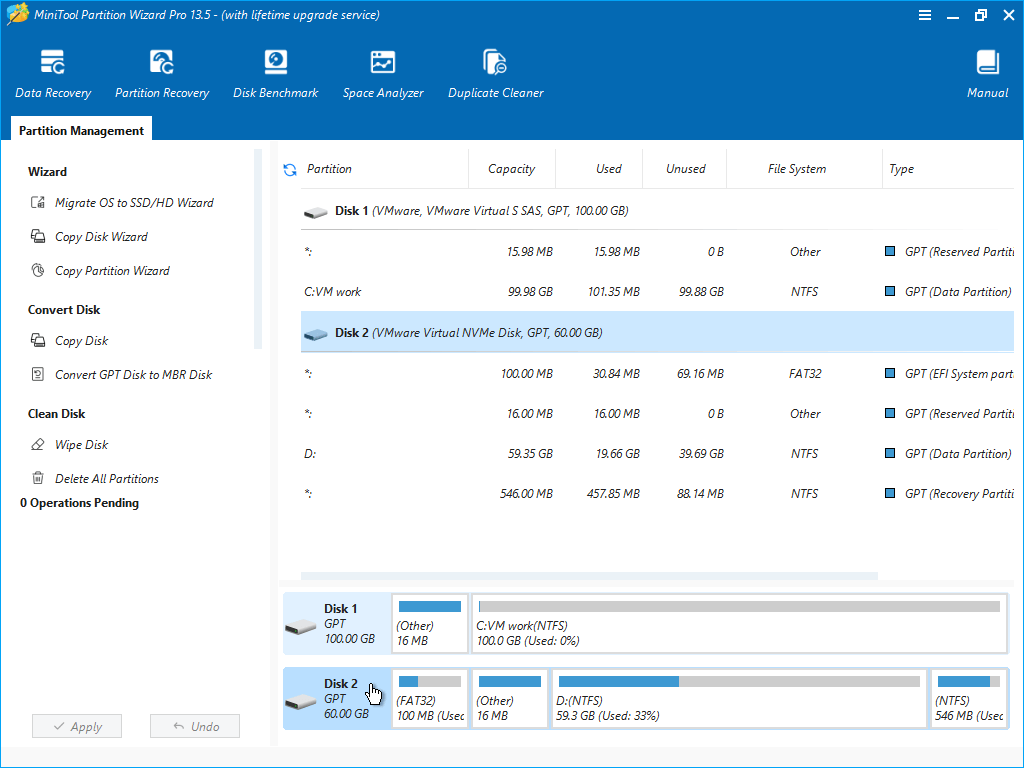
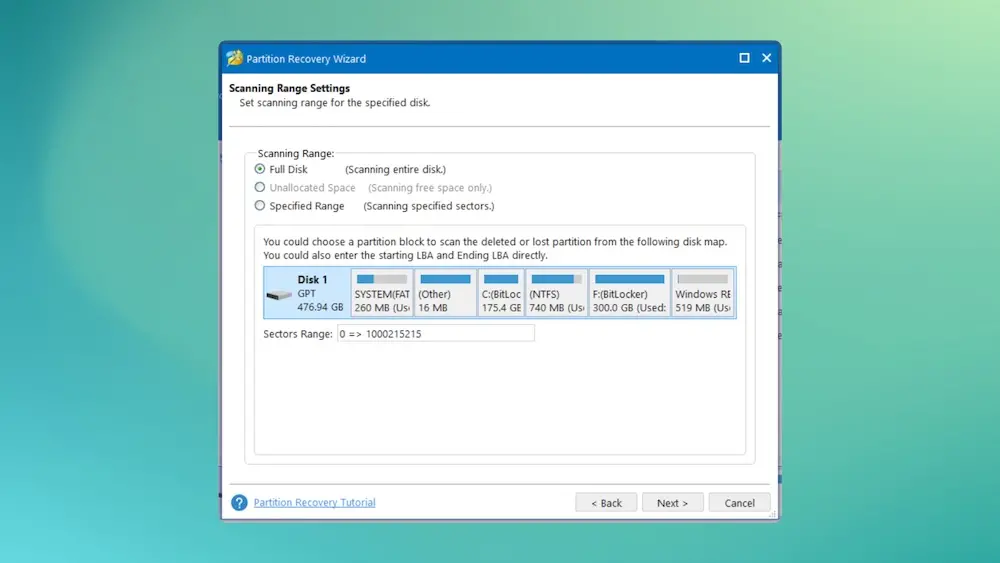
Les couleurs et largeurs de segments ne sont pas décoratives — elles encodent les frontières de systèmes de fichiers, les îlots de récupération et les vides non alloués que vous pourrez déplacer plus tard.

Avant de faire glisser des curseurs, confirmez quelle barre est le volume système, laquelle porte l’hibernation ou les fichiers d’échange, et si une petite partition EFI se trouve au début du disque. Mal lire cette pile, c’est comme de bonnes intentions produisent encore des boucles de boot.

  • Les partitions de récupération et OEM semblent souvent petites mais portent des fichiers critiques pour le boot — notez leurs décalages avant toute suppression ou fusion.
  • De l’espace non alloué au mauvais bout d’un volume peut bloquer une simple extension jusqu’à ce que vous réorganisiez ou réduisiez dans le bon ordre.
  • Les disques dynamiques, les espaces de stockage et certains présentateurs RAID masquent la couche physique — vérifiez ce que Windows considère comme Disque 0 avant de faire confiance au graphe.

RÉALITÉ

Trois mythes qui gaspillent le temps de récupération

Des corrections posées à vous répéter quand les forums crient des avis contradictoires.

Mythe : « L’espace libre affiché est toujours réductible aujourd’hui »

Réalité : grappes immobiles, instantanés et fichiers d’échange peuvent coincer la fin d’un volume — nettoyage et planification avant la réduction, pas après nouvelles tentatives.

Mythe : « Supprimer une partition libère les mêmes octets partout tout de suite »

Réalité : corbeilles, copies d’ombre et images montées peuvent encore référencer des blocs — rafraîchissez la vue dans plus d’un outil avant d’assumer de l’espace vide.

Mythe : « Si l’interface est verte, le clone est amorçable »

Réalité : mode firmware, contenu de l’ESP et piles de pilotes doivent encore correspondre à la machine cible — planifiez un test de boot, pas seulement un comptage de fichiers.

POURQUOI C’EST UTILE

Des opérations qui font gagner des heures en silence

Trois tâches à fort levier que l’on confie souvent à un gestionnaire de partitions — chacune avec une interface posée et des points de contrôle prévisibles.

Icône illustrant déplacer et redimensionner une partition

Redimensionner sans drame

Déplacez l’espace libre là où Windows en a besoin, gardez les systèmes de fichiers intacts et évitez les bousculades de nettoyage de dernière minute avant les mises à jour.

Icône illustrant copier ou cloner disque et partition

Cloner avant les montées de gamme

Dupliquez un disque quand vous changez de SSD ou refaites un portable. Un clone vérifié coûte moins cher que l’indisponibilité.

Icône illustrant benchmark ou test de performances du disque

Révéler le risque invisible

Alignement, style de partition et partitions de récupération influencent tous la fiabilité du boot — les bons outils les rendent lisibles.

CHOISISSEZ VOTRE OUTIL

Gestion des disques intégrée contre gestionnaire de partitions dédié

Windows couvre déjà les réductions simples et les lettres de volume. Un gestionnaire de partitions mérite sa place quand il vous faut du clonage, des fusions plus sûres, des contrôles d’alignement ou des aperçus plus clairs avant Appliquer.

Quand la console intégrée suffit

  • Supprimer un volume de données dont vous n’avez plus besoin après avoir copié les fichiers ailleurs.
  • Changer des lettres de lecteur ou réduire une partition de données avec beaucoup d’espace libre.
  • Initialiser un disque vierge neuf avec une mise en page GPT simple.

Quand un outil plus profond réduit le risque

  • Déplacer l’espace libre vers C: à travers plusieurs partitions sans deviner l’ordre des opérations.
  • Clonages disque à disque avant swap SSD, avec contrôle de l’espace utilisé contre disponible.
  • Mettre en évidence firmware, BitLocker et interactions du chargeur avant que des changements ne touchent les partitions EFI.

CALENDRIER

Quand planifier le travail disque pour que la vie ne le heurte pas

Les tâches de partitionnement sont ennuyeuses jusqu’à ce qu’elles ne le soient plus — choisissez des créneaux où une fin lente ou un reboot ne vous coinceront pas.

Soirées calmes ou week-ends dédiés

Les gros clonages et scans de surface respectent rarement votre agenda. Commencez quand vous pouvez surveiller les barres de progression et lire les boîtes de dialogue lentement.

Avant un voyage, pas la veille d’un vol

Si un portable est votre seule machine, évitez les changements de mise en page risqués avant les déplacements — emportez une image vérifiée plutôt qu’improviser à douze heures du départ.

Après que les grosses mises à jour Windows se soient calmées

Laissez les mises à jour de fonctionnalités finir de mélanger pilotes et partitions de récupération, puis réévaluez l’espace libre — opérer sur le disque au milieu d’une mise à jour empile les inconnues.

NOTES DE TERRAIN

Ce que les lecteurs réparent en premier

Ce sont des situations récurrentes que nous détaillons dans des billets longs — écrits pour les chercheurs et pour ceux qui font l’IT à la maison.

C: est plein mais D: a de la place

Nous détaillons réduction, déplacement de frontières et vérification des sauvegardes pour que vous n’appreniez pas la géométrie des disques à la dure.

Le clonage échoue à mi-parcours

Stabilité des câbles, plans d’alimentation et santé du disque source comptent. Notre article sur le clonage liste une liste de contrôle sobre avant le départ.

Le PC ne démarre plus après du travail de partition

Médias de boot, EFI contre Legacy et états BitLocker interagissent. Nous séparons les symptômes pour que vous récupériez méthodiquement.

SIGNALEURS D’ARRÊT

Drapeaux rouges qui signifient « arrêtez-vous et replanifiez »

Ce ne sont pas des jugements moraux — juste des signaux où la prochaine heure vaut mieux en diagnostic qu’en nouvelles tentatives.

Erreurs SMART ou cliquetis fort

Une instabilité matérielle corrompt tout changement de mise en page. Clonez ou imagez d’abord, remplacez le disque, puis reparlez partitionnement.

Vous ne pouvez pas inventorier tous les volumes montés

Partitions OEM cachées, protecteurs BitLocker ou VHD montés peuvent bloquer des déplacements. Cartographiez les dépendances avant de tirer des frontières.

Le calcul d’espace libre ne colle pas

Fichiers immobiles, copies d’ombre ou hibernation peuvent coincer la fin d’une partition — planifiez défragmentation ou nettoyage avant la réduction, pas après frustration.

Expériences UEFI/Legacy mélangées en cours de route

Changer le mode firmware ou reconstruire l’ESP sans clé de secours, c’est préparer des surprises du lundi. Préparez d’abord le média.

Vous êtes sur batterie avec un USB instable

Les clonages et longs contrôles exigent alimentation et signal stables. Repoussez la tâche à une session bureau avec secteur et câble éprouvé.

GLOSSAIRE EXPRESS

Des termes qui reviennent sans cesse dans le travail disque

Courtes définitions à survoler avant d’ouvrir les articles plus lourds — utiles quand une boîte de dialogue jette du jargon sans contexte.

Espace libre contre espace non alloué
L’espace libre vit dans une partition formatée ; l’espace non alloué est un vide brut que l’OS n’a pas encore affecté à un volume.
Partition système EFI (ESP)
Une petite partition FAT32 que le firmware UEFI lit pour trouver les chargeurs. La supprimer ou la redimensionner sans plan casse le démarrage.
Alignement des partitions
Des décalages alignés sur les blocs d’effacement SSD réduisent la pénalité des petites écritures aléatoires. Un mauvais alignement casse rarement un disque mais peut coûter en performance.
Formatage rapide contre formatage complet
Les formats rapides réinitialisent surtout les métadonnées ; les formats complets tentent des contrôles plus poussés selon la version de l’OS et les options — aucun ne remplace des sauvegardes.
Signature de disque et conflits hors ligne
Windows suit les disques par signature. Cloner sans isoler la source peut créer des collisions de signature si les deux disques sont en ligne.
Copie des volumes / points de restauration
Utile pour un retour au niveau fichier, pas une garantie pour des déplacements de partitions. Ne traitez pas les points de restauration comme un substitut à des sauvegardes vérifiées.

Parcourir la FAQ Fonctionnalités

APRÈS APPLIQUER

Quoi vérifier avant de refermer l’ordinateur portable

Traitez les minutes après un changement de mise en page comme un mini post-mortem — même quand l’interface semble toute verte.

  1. 1

    Laissez finir les opérations en attente

    Attendez la fin complète, éjectez proprement les boîtiers externes et évitez les arrêts forcés pendant que les métadonnées se vident encore.

  2. 2

    Redémarrez une fois, volontairement

    Un redémarrage maîtrisé révèle tôt les fichiers de boot manquants — mieux que de les découvrir lundi matin sur un écran noir.

  3. 3

    Contrôlez rapidement espace libre et lettres de lecteur

    Vérifiez que l’Explorateur, la Gestion des disques et votre outil de sauvegarde s’accordent sur la capacité et les points de montage après le changement.

  4. 4

    Mettez à jour la portée des sauvegardes

    Si les tailles de partitions ou les étiquettes ont bougé, rafraîchissez les travaux de sauvegarde et les exercices de restauration pour que la prochaine crise colle à la réalité.

RÉPONSES RAPIDES

Aperçu de la FAQ

Passez à la page FAQ complète pour des arbres de dépannage étendus.

Voir toutes les questions

Le redimensionnement efface-t-il mes fichiers ?

Les opérations saines visent les métadonnées et l’espace libre, mais une coupure de courant ou des erreurs disque peuvent corrompre des données — vérifiez toujours les sauvegardes d’abord.

Dois-je désactiver BitLocker d’abord ?

Déchiffrer ou suspendre la protection évite des échecs opaques en pleine opération. Voyez notre article-liste BitLocker.

REPÈRES

Comment lire cette page d’accueil en une passe

Parcourez une fois de haut en bas, puis reliez profondément l’article qui colle à votre risque — chaque bloc est écrit pour tenir seul ensuite.

  1. Préparation + contrôles rapides cadrer les attentes avant la vidéo et les cartes de sujets.
  2. Les sections comparaison et calendrier disent si les outils intégrés suffisent cette semaine.
  3. Glossaire et listes d’arrêt traduisent le jargon quand une boîte de dialogue surprend.
  4. Les grilles du blog visent des séquences imprimables — pas une lecture bâclée pendant une panne en direct.

SUR LE BLOG

Nouvelles lectures longues

Chaque article s’ouvre sur sa propre page pour l’impression et le lien profond.

Voir tous les articles
Illustration de mise en page disque avec plusieurs volumes

Redimensionner la partition système Windows en sécurité

Séquence conservatrice : inventaire, sauvegarde, défragmentation si besoin, réduction, extension, vérification du boot.

Continuer la lecture ↓
Schéma de stockage abstrait avec partitions

MBR contre GPT : choisissez la bonne mise en page une fois

Comprenez les limites de capacité, les attentes du firmware et quand une conversion vaut la friction.

Continuer la lecture ↓
Concept de montée vers SSD avec flèche entre disques

Cloner un disque avant une montée de gamme matérielle

Santé de la source, dimensionnement de la cible et réparation du boot après clonage — expliqué comme une liste de contrôle, pas comme du marketing.

Continuer la lecture ↓

AUSSI SUR LE BLOG

D’autres plongées profondes à mettre en favori

Sécurité des fusions, garde-fous de chiffrement et alignement SSD — des sujets qui tiennent rarement dans une seule réponse de FAQ.

Contexte de capture pour le flux de fusion de partitions

Fusionner des partitions sans orpheliner de données

Volumes adjacents, calcul d’espace libre et pourquoi une liste de simulation sèche bat l’improvisation au milieu de l’assistant.

Continuer la lecture ↓
Vue disque liée au boot pour planifier BitLocker

Contrôles BitLocker avant redimensionnement

Suspendre, reprendre et vérifier pour que le chiffrement ne masque pas une opération qui échoue.

Continuer la lecture ↓
Contexte de capture d’un utilitaire disque orienté récupération

Alignement SSD en chiffres clairs

Ce que l’alignement change pour la performance, comment lire les décalages et quand arrêter de viser la perfection.

Continuer la lecture ↓

PÉRIMÈTRE

Portée pédagogique, pas d’assistance en direct

Ce domaine publie des explications indépendantes en français. Il ne remplace pas le support éditeur, la garantie ni vos propres vérifications sur le matériel que vous possédez.

Les articles décrivent des flux courants et des modes d’échec observés dans la pratique Windows générale — ce ne sont pas des conseils juridiques, médicaux ou financiers sur mesure.

Les noms de logiciels et captures servent à l’identification ; les marques appartiennent à leurs détenteurs. N’exécutez que des installateurs que vous avez volontairement récupérés depuis une source de confiance, et vérifiez noms de fichiers et signatures quand vous le pouvez.

Utilisateurs avancés à la maison

Vous voulez une liste de contrôle avant de redimensionner C:, de cloner vers un SSD ou de décoder des alertes GPT sans vous noyer dans le bruit des forums.

IT des petites structures

Il vous faut un langage posé pour expliquer à des collègues non techniques les fenêtres de maintenance, les sauvegardes et les options de retour arrière.

Étudiants et reconversions

Vous construisez des modèles mentaux de disques, volumes et chaînes de boot — servez-vous du glossaire et de la FAQ comme répétition espacée, pas comme bachotage de dernière minute.

À LIRE ENSUITE

Trois guides qui complètent bien les sections ci-dessus

Chaque article tient debout tout seul — ouvrez-les dans de nouveaux onglets si vous êtes au milieu d’une mise à niveau et voulez un second avis avant Appliquer.

Redimensionner C: sans parier sur un seul passage de réduction

Inventoriez les fichiers immobiles, planifiez où atterrit l’espace libre et savez quand faire une pause pour BitLocker ou les partitions de récupération.

Ouvrir la procédure de redimensionnement

MBR contre GPT : choisissez la table qui suit votre firmware

Limites de capacité, préparation Windows 11 et calendrier de conversion — expliqué comme une liste de décision, pas comme une dispute de forum.

Lire la comparaison des mises en page

Récupérer quand les partitions de boot disparaissent

Médias de réparation, attentes EFI et formulations pour éviter la spirale quand les erreurs bootmgr s’empilent.

Voir les notes de récupération du boot

LISTES DE CONTRÔLE

Deux listes façon imprimable avant de toucher à la mise en page

Gardez-les près de la machine — la plupart des erreurs viennent d’une seule étape de vérification sautée, pas d’une incompréhension totale de l’assistant.

Avant toute réduction ou fusion

  • Confirmez des sauvegardes sur un périphérique physique différent du disque que vous modifiez.
  • Notez l’ordre des partitions, les lettres et quel volume héberge Windows.
  • Suspendez BitLocker ou documentez les clés de récupération avant que des opérations ne touchent des plages chiffrées.

Avant tout clonage ou échange de disque

  • Vérifiez que la capacité cible dépasse l’espace utilisé sur la source avec une marge pour les fichiers de récupération cachés.
  • Alimentation stable et évitez les hubs USB partagés avec des périphériques gourmands pendant des tâches de plusieurs heures.
  • Planifiez quel disque reste hors ligne jusqu’à ce que signatures et ordre de boot soient intentionnels, pas accidentels.

PLONGEE PLUS PROFONDE

Quand vous maîtrisez déjà les bases mais voulez des étapes plus sûres

Les gestionnaires de partitions exposent les mêmes leviers que les outils intégrés — ce qui change, c’est la visibilité, l’ordre et les garde-fous. Servez-vous de ce bloc comme passerelle entre le survol du hero et l’engagement dans un long article.

Si vous dépannez un manque d’espace, commencez par le nettoyage et la mesure avant de redimensionner : réduire C: pendant que des installateurs ou des fichiers d’hibernation sont coincés en fin de volume, c’est comme ça qu’on perd des après-midi en nouvelles tentatives.

Si vous montez en gamme de matériel, traitez le clonage comme une répétition : vérifiez l’espace utilisé, gardez un média de secours sous la main, et ne mettez les deux disques en ligne qu’après avoir compris comment Windows verra signatures et entrées de boot.

En cas de doute, pausez, exportez une capture de la Gestion des disques ou de l’aperçu de l’assistant, et recoupez avec la FAQ — beaucoup d’erreurs se répètent dès que vous reconnaissez le motif.

Prêt à enchaîner votre prochaine tâche disque ?

Utilisez la page de téléchargement pour l’hygiène d’installateur, les habitudes de somme de contrôle quand vous les avez, et les points à vérifier après l’installation.

Télécharger