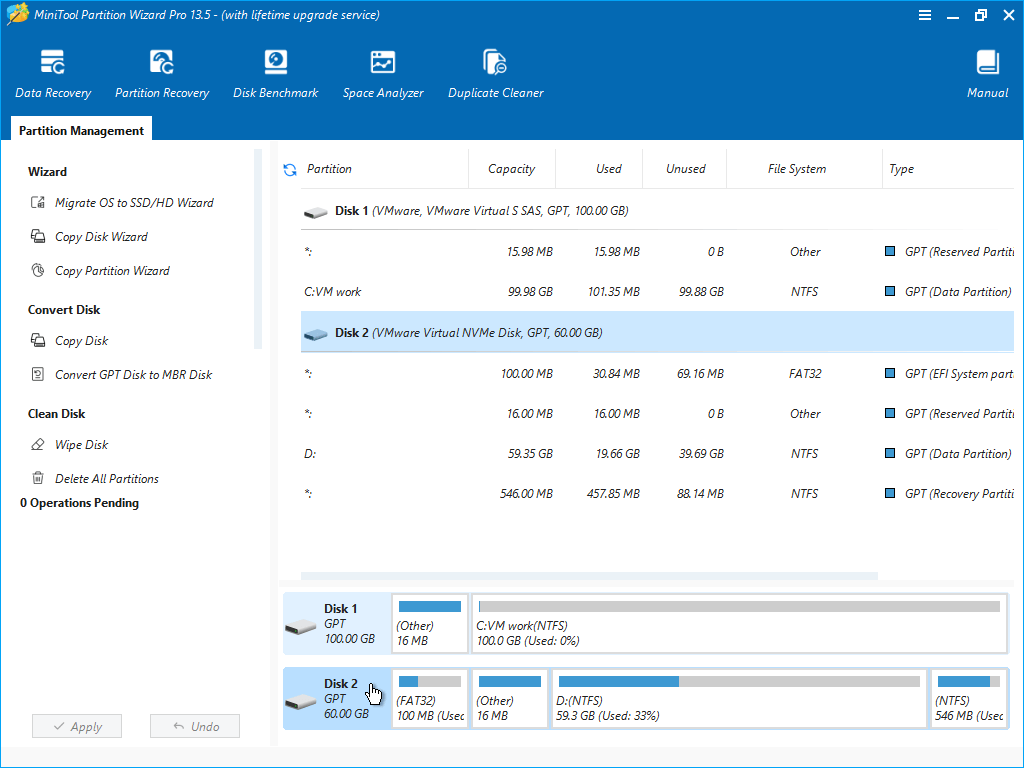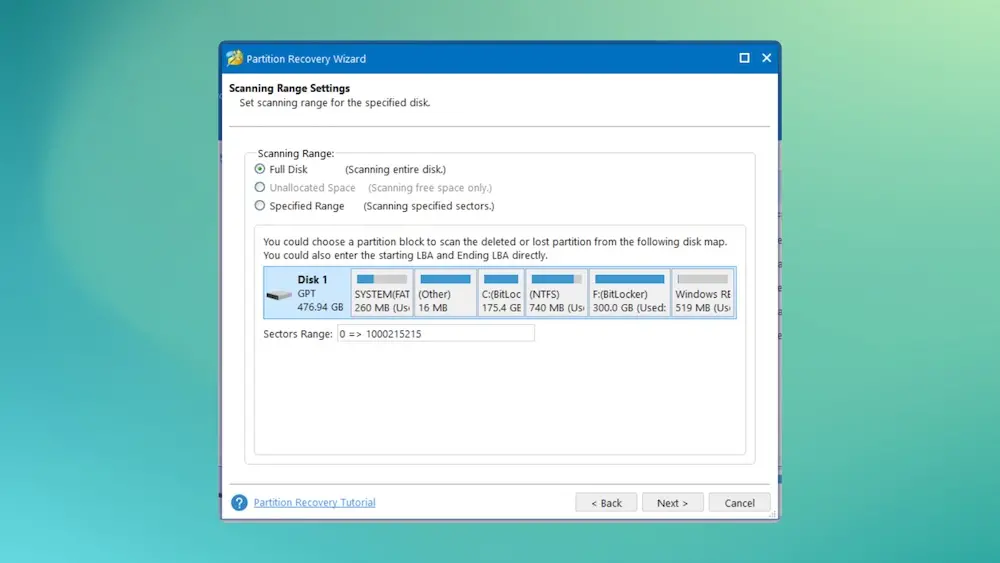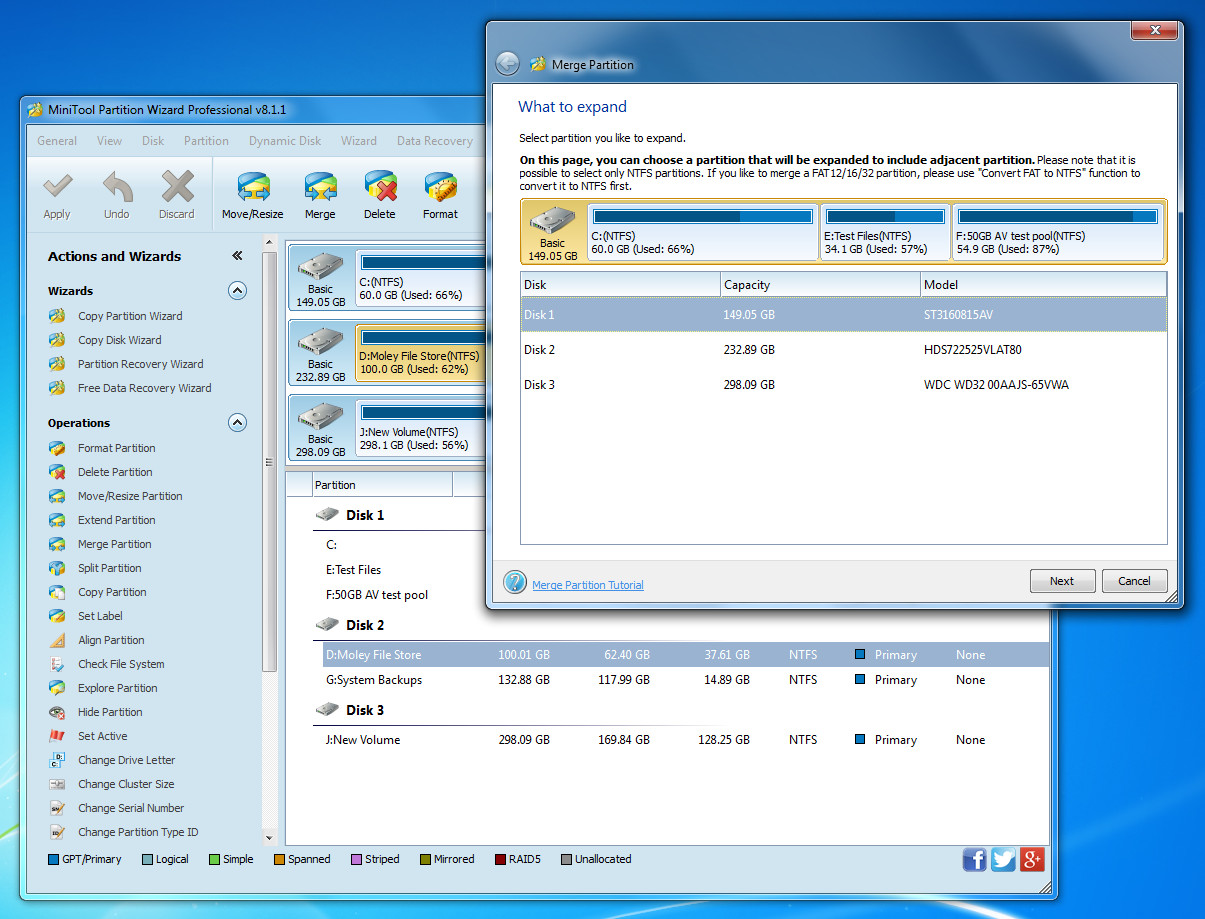
隣接パーティションを結合しデータを取り残さない
隣接ボリュームの計算、「連続した空き領域」の意味、境界を誤って消すと安全だと思ったファイルが取り残される理由を扱います。
結合の安全ガイドを開く編集メモ
パーティション作業はファームウェア、暗号化、ブートローダー、ファイルシステムのメタデータに同時に触れます。短いマーケ文は、OEM回復パーティションやデュアルGPU、Cドライブに大量のゲームがある現実のPCではすぐ破綻します。
だから前提条件を書き、操作順を示し、話題が分岐すると横リンクします — サイズ変更は BitLocker や EFI サイズと衝突しがちなので、すべての機械が同じだと見なさずに相互参照します。
初めてならまずFAQを流し読みしてください。ディスクの管理に慣れていれば、手順付きスクリーンショットとオフラインでも追えるロールバック表現のブログ記事へどうぞ。
プレイブック
各プレイブックは独立した長文です。FAQの1段落では足りない「順序立てた手順」が欲しいときに使ってください。
隣接ボリュームの計算、「連続した空き領域」の意味、境界を誤って消すと安全だと思ったファイルが取り残される理由を扱います。
結合の安全ガイドを開く一時停止・再開・検証の言い回しで、暗号化が失敗する縮小を隠さないようにし、再キーが必要なら「適用」を押し続けない判断材料にします。
BitLocker のパーティションTipsを読むパーティションオフセットの読み方、不整合が安定性より性能を損ねることが多い理由、完璧さを追いかけるのをやめるタイミングの短いチェックリストです。
SSDアライメントガイドを見る始める前に
ディスクツールはレイアウトのメタデータを書き換える力があります。本番データの保守と同じ気持ちで、電源・ケーブル・バックアップ・空き容量を確認してから操作をキューに入れてください。
このサイトのストーリーがいちばん効く場面
BitLockerの不意打ち、途中までのクローン、ブートループなど現場の失敗モードを集め、自分のディスクが賭けになる前に読めるようにしています。
現場ストーリーを読むどれがシステム用か、データ用か、回復やOEMパーティションがあるかをメモします。頭の中で巻き戻すならスクリーンショットが役立ちます。
ファイル履歴や別物理ドライブが、取り消しに頼るより確実です。クラウド同期だけではパーティション移動のブロック単位バックアップにはなりません。
暗号化ボリュームは一時停止または復号の計画が要ります。この確認を飛ばすとウィザード途中で分かりにくいエラーが出やすいです。
大きなクローンや検査は数時間かかることがあります。ノートPCはAC接続、USB経由なら信頼できるケーブルを使ってください。
ハードウェア層
同じパーティション計算でも内部NVMeでは成功し、不安定なブリッジでは失敗する — 外部経路を第一級のリスクとして扱う。
箱書きのスループットは持続クローン速度と一致しないことが多い。短いケーブル、給電ハブ、共有コントローラの回避でUASP落ちを減らす。
クローンはソースとターゲットの両方を熱する。筐体を持ち上げ排気を確保し、検証中にサーマルスロットルしたら一時停止する。
SMB共有はファイルバックアップにはよいが、NASボリュームをローカルブロックデバイスだと見なさない — OSが物理Disk Nと呼ぶものを常に確認する。
小さな勝ち
バックアップの代わりにはなりませんが、操作をキューに入れる前に避けられるミスの種を減らします。
システム用・データ用・外付け作業用。一度書き留めて、誤った物理デバイスにレイアウト変更を適用しないようにする。
Windows Update、休止ファイル、急なログ肥大に余白が要ります。控えめに縮め、クリーンアップ後に空きを再確認する。
スタイル変換、暗号化の変更、クローンを同じセッションで混ぜると失敗モードが掛け算になる。終えて、必要なら再起動し、確認してから続ける。
USBインストーラや回復イメージはファームウェアモード(UEFIかレガシー)に合わせる。マザーボードやOSの大バージョンを変えたら更新する。
6つの確認
サブ画面に表示 — ほとんどは数秒で、何時間のやり直しを防げます。
バックグラウンド負荷
ディスクツールはWindows Update、AVスキャン、同期クライアントと同じディスクとコントローラを奪い合います — 騒がしい隣人を止めてプログレスバーを信じられるようにする。
大きな保留更新は回復レイアウトを書き換えI/Oを食う。完了または一時停止し、きれいに再起動してからディスクの管理とツールを開き直す。
ブロック移動中の常時スキャンは遅延やタイムアウトを増やし見かけを悪化させる。同じボリュームを競合させないメンテ枠を取る。
新規OSや復元プロファイルではインデクサが暴れることがある。致命的ではないがキュー深を奪う — ハングと判断する前にアクティビティを確認する。
OneDrive、Dropbox、Steamの移動が、クローン専用だと思っていたUSBブリッジを飽和させる。同期を一時停止するかメンテ対象ディスクから外す。
概要
短いウォークスルーで、本番ディスクに触る前にUIを認識できます。
ローカルのウォークスルー動画(自動再生の音声サプライズなし)。
次のステップ
動画はボタンの場所は示せても、BitLockerの状態や回復パーティション、Disk 1の物理ケーブルは見えません。大切な機器でウィザードを開く前の橋渡しに使ってください。
まずディスクの管理かパーティションツールを読み取り専用気分で開き、ディスク順、文字、どの帯が本当にWindowsかを確認してから縮小やクローンをキューに入れる。
このサイトのシナリオ — 空き不足、クローン交換、ブート修復 — に合わせ、対応記事を端から端まで一度読む。2分の動画のあとすぐ適用は小さなミスが長い復旧になる典型です。
プレビューが期待と一致しないなら止まる。スクショを取り、症状に合うFAQ枝を確認し、他人に説明できる言葉で計画がまだ成り立つときだけ再開する。
文脈
動きでメニューの位置が分かり、記事はディスク上で何がコミットされるか — 途中で電源が落ちたら何が起きうるかを説明します。
上のウォークスルーで、ディスクとパーティションの選択、保留操作キュー、プランの適用とシミュレーションのみの違いを掴んでください。
手順のシーケンスの準備ができたら、ブログ記事から BitLocker、ブート修復、クローン検証のFAQ枝へ進めます — 次のクリックを推測で止めないように。
すべての記事を見る抽象レイヤー
ディスクマップの層が物理プラッタより多いとき、各操作が触れるブロックデバイスを確認する — 仮想ディスクもベアメタルと同じ注意が要る。
不要なイメージは削除や結合の前にデタッチまたはオフラインに。忘れたマウントが縮小計算を妨げたり、空きがあると思った場所を隠す。
GRUB、BCD、ESPサイズは相互作用する。チェーン上のすべてのOSのブートファイルを保つリサイズにし、ディスク先頭付近の数MBを安易に取り戻さない。
チェックポイントと差分ディスクは書き込み先を変える。ホストでパーティション手術の前にゲストをスナップショットまたはエクスポートし、ロールバック経路を明確にする。
トピックマップ
各カードは単独記事へつながり、手順・注意・分岐トラブルシュートが必要なときはFAQへ戻れるようになっています。
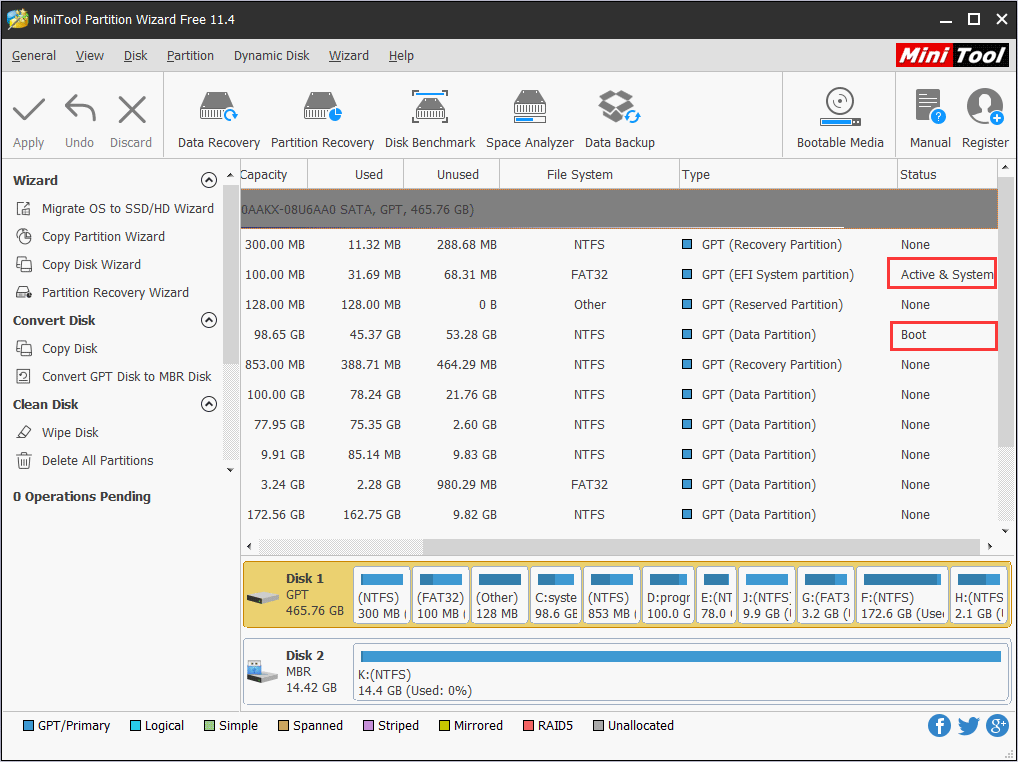
EFIとレガシー、bootmgr 消失、修復メディア — bcdedit に精通している前提にしません。
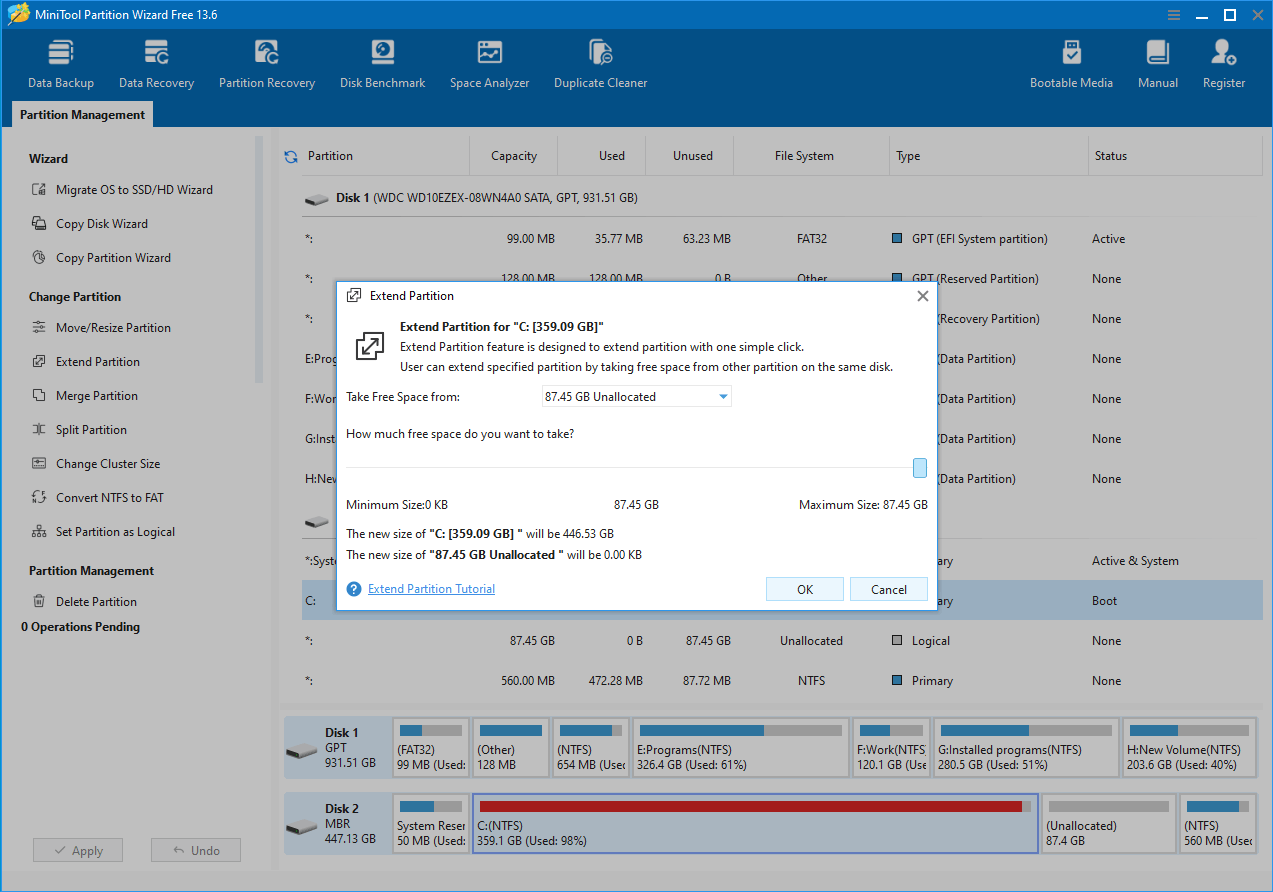
縮小、空き領域の移動、休止ファイルやインストーラキャッシュの整理 — 一発の危険な縮小に賭けません。
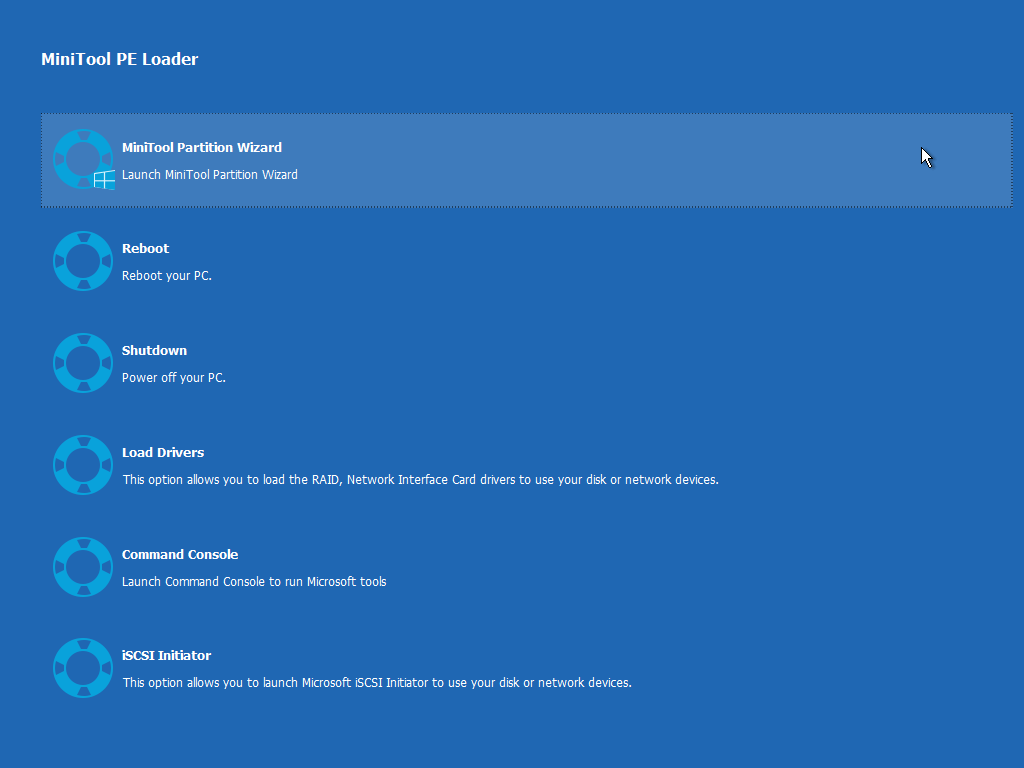
保守的な順序:棚卸し、ファイルシステムが求めるならデフラグ、ソース縮小、ターゲット拡張、起動確認。
容量制限、Windows 11 の準備、変換にダウンタイムを取る価値を理解します。
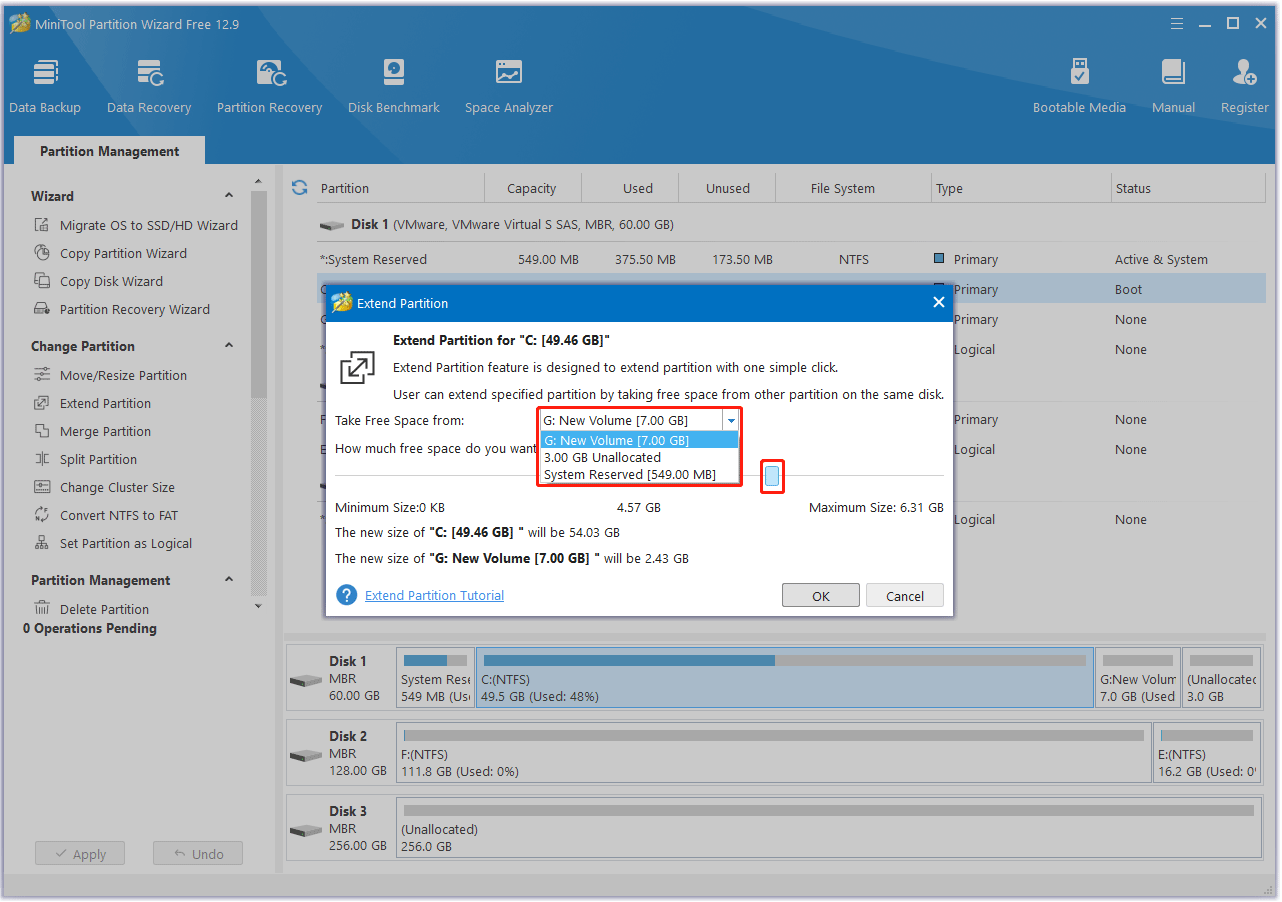
マップを読む
色や幅は飾りではなく、ファイルシステムの境界、回復の島、あとで動かせる未割り当ての隙間を表します。
スライダーを動かす前に、どの帯がシステムボリュームか、休止やページファイルがあるか、ディスク先頭に小さなEFIがあるかを確認してください。積み上げを誤読すると善意でもブートループになります。
現実確認
フォーラムが矛盾を叫ぶとき、自分に繰り返せる冷静な訂正です。
現実:移動できないクラスタ、スナップショット、ページファイルが末尾を固定する — 再試行の後ではなく縮小の前にクリーンアップと計画が必要。
現実:ごみ箱、シャドウコピー、マウントイメージがブロックを参照し続ける — 複数ツールで表示を更新してから空きと判断する。
現実:ファームウェアモード、ESPの中身、ドライバスタックがターゲット機と一致する必要がある — ファイル数だけでなく起動スモークテストを計画する。
なぜ重要か
多くの人がパーティションマネージャーに任せる高レバレッジな作業が3つ — 落ち着いたUIと予測しやすいチェックポイント付きです。

Windowsが必要とする場所へ空きを移し、ファイルシステムを保ち、更新前の最後の掃除ラッシュを避ける。
SSD交換やノート再構成でディスクを複製する。検証済みクローンはダウンタイムより安い。

アライメント、パーティション方式、回復パーティションは起動の信頼性に効く — 良いツールはそれを読めるようにする。
ツールの選び方
Windowsは単純な縮小やドライブ文字をカバーします。クローン、より安全な結合、アライメント確認、適用前の明確なプレビューが要るときにサードパーティ製が価値を出します。
タイミング
パーティション作業は退屈に見えるがそうとも限らない — 遅い完了や再起動に足を取られない時間帯を選ぶ。
大きなクローンやサーフェススキャンはカレンダーを尊重しない。プログレスバーを見守り、ダイアログをゆっくり読めるときに始める。
ノートが唯一のマシンなら出張前の危険なレイアウト変更は避け、検証済みイメージを携行する。
機能更新がドライバと回復パーティションを組み替え終えてから空きを再評価する — 更新真っ最中のディスク手術は未知数を積む。
現場メモ
長文記事で説明している定番状況です — 検索ユーザーと家庭内ITの両方向け。
縮小、境界の移動、バックアップ確認の手順で、ディスク幾何をつらい方法で学ばなくて済むようにします。
ケーブルの安定性、電源プラン、ソースディスクの健全性が効きます。クローン記事に開始前の冷静なチェックリストがあります。
ブートメディア、EFIとレガシー、BitLockerの状態が絡みます。症状を分けて体系的に復旧できるように書いています。
一時停止の合図
道徳判断ではなく — 次の1時間は再試行より診断に使った方が安いサインです。
ハードが不安定ならどんなレイアウト変更も破損しうる。先にクローンやイメージ、ディスク交換、その後でパーティションを検討する。
隠れたOEM、BitLockerプロテクタ、マウントされたVHDが移動を妨げる。境界を動かす前に依存関係を地図化する。
移動できないファイル、シャドウコピー、休止が末尾を固定する — イライラしたあとではなく縮小の前にデフラグやクリーンアップ計画が必要。
ファームウェアモード変更やレスキュースティックなしのESP再構築は月曜のサプライズのレシピ。先にメディアを用意する。
クローンや長い検査は安定電源と信号が要る。ACと実績のあるケーブルがあるデスク作業に回す。
用語スナップショット
重い記事を開く前に流し読みできる短い定義 — ダイアログだけが専門用語を投げてきたときに便利です。
適用のあと
レイアウト変更直後の数分はミニ事後分析だと思ってください — UIがすべて緑でも。
完了まで待ち、外付け筐体は安全に取り外し、メタデータのフラッシュ中に強制電源オフを避ける。
制御された再起動は欠落ブートファイルを早く表面化させる — 月曜の黒画面で気づくよりまし。
エクスプローラー、ディスクの管理、バックアップツールの表示が変更後も一致するか確認する。
パーティションサイズやラベルが変わったらジョブとリストア訓練を更新し、次のトラブルが現実と一致するようにする。
正常な操作はメタデータと空きを対象にしますが、停電やディスクエラーで破損しうる — 先にバックアップを検証してください。
復号または一時停止で途中の不透明な失敗を避けられます。BitLockerチェックリスト記事を参照してください。
サイト内を探す
各エリアは単独で読める設計です — 今のリスクのところから入り、詳細が要れば横リンクへ。
読み方
上から下へ一度流し読みし、リスクに合わせて記事へディープリンク — 各ブロックはあとから単独でも読めるように書いています。
ブログより
各記事は印刷とディープリンク用に独立URLで開きます。

範囲
このドメインは独立した教育向けの日本語解説を掲載します。ベンダーサポートや保証、ご自身の機器での検証の代わりにはなりません。
記事は一般的なWindows運用で見られるワークフローと失敗パターンを述べるものであり、法律・医療・金融向けの個別アドバイスではありません。
ソフト名とスクリーンショットは識別のため — 商標は各権利者に帰します。信頼できる入手元から意図的に取得したインストーラだけを実行し、可能ならファイル名と署名を確認してください。
C:のサイズ変更、SSDへのクローン、フォーラムの騒音なしでGPT警告を読み解く前のチェックリストが欲しい。
ダウンタイム、バックアップ、ロールバックを非技術者に落ち着いて説明する言葉が欲しい。
ディスク、ボリューム、ブートチェーンの心のモデルを作る — 用語集とFAQを詰め込み用ではなく分散学習に使う。
次に読む
各記事は独立しています — アップグレード中なら「適用」の前に別タブで第二の意見として開けます。
移動できないファイルの棚卸し、空きがどこに溜まるか、BitLockerや回復パーティションでいつ止まるか。
サイズ変更ウォークスルーを開く容量制限、Windows 11 の前提、変換のタイミングをフォーラム論争ではなく意思決定チェックリストで。
レイアウト比較を読む修復メディア、EFIの前提、bootmgr エラーが積み上がるときに冷静でいるための言い回し。
ブート復旧メモを見るチェックリスト
機の横に貼っておくとよい — 多くのミスはウィザード全体を誤解したのではなく、確認を1つ飛ばしただけです。
さらに深く
パーティションマネージャーは組み込みツールと同じレバーを持っています — 変わるのは見え方、順序、ガードレールです。ヒーローを流し読みしたあと長文へ進む橋渡しに使ってください。
空き容量のトラブルなら、サイズ変更の前にクリーンアップと測定から。インストーラや休止ファイルがボリューム末尾に固定されているC:の縮小は、再試行で午後を失う典型例です。
ハードウェア換装ならクローンをリハーサルと捉える。使用容量を確認し、レスキューメディアを用意し、Windows が署名とブート項目をどう見るか理解してから両方のディスクを同時オンラインにしない。
迷ったら止まる。ディスクの管理やウィザードのプレビューをスクショし、症状に合うFAQ枝を照合し、他人に説明できる言葉で計画が成り立つときだけ再開する。